
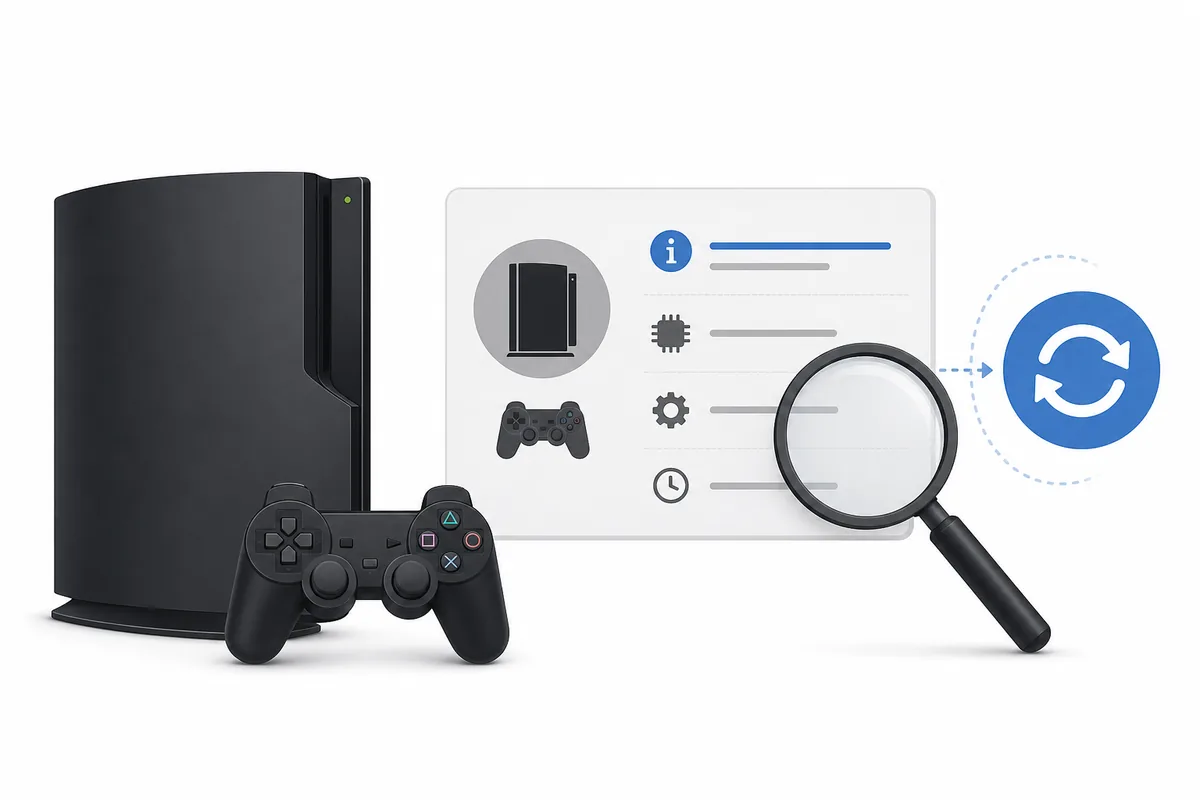
動作するPS3では、「設定」>「本体設定」>「本体情報」を開きます。表示されたバージョンが、その本体にインストールされているシステムソフトウェアです。何かをダウンロードまたはインストールする前に数字を記録すると、公式の現行版を使っているか、更新が必要かを判断できます。
PS3のファームウェアバージョンを確認するだけで、データが消えたり本体が変更されたりすることはありません。本サイトで確認した公式版は4.93で、Sonyの更新リストでは4.9300と表記されています。米国向け更新リストは2026年8月1日に確認しました。
動作するPS3本体でバージョンを確認する
通常のXMBから確認すれば、その本体に実際にインストールされたバージョンを直接読めます。
PS3の電源を入れ、XMBのホーム画面が表示されるまで待ちます。ゲームやディスク画面、起動メッセージが開いている場合は、先にメインメニューへ戻してください。インストール済みバージョンを読むだけなら、インターネット接続もUSBメモリーも必要ありません。
コントローラーで「設定」列へ移動し、「本体設定」から「本体情報」を選びます。画面には本体に関する別の情報も表示されますが、ファームウェアを確認するときに見るのはバージョン欄です。小数点を含め、数字をそのまま書き留めます。
複数の本体を調べる場合は、モデル名と確認日も一緒に記録してください。USBの更新ファイル、修理ログ、RPCS3の設定を後で比較するとき、数字だけではどの本体の情報か分からなくなることがあります。
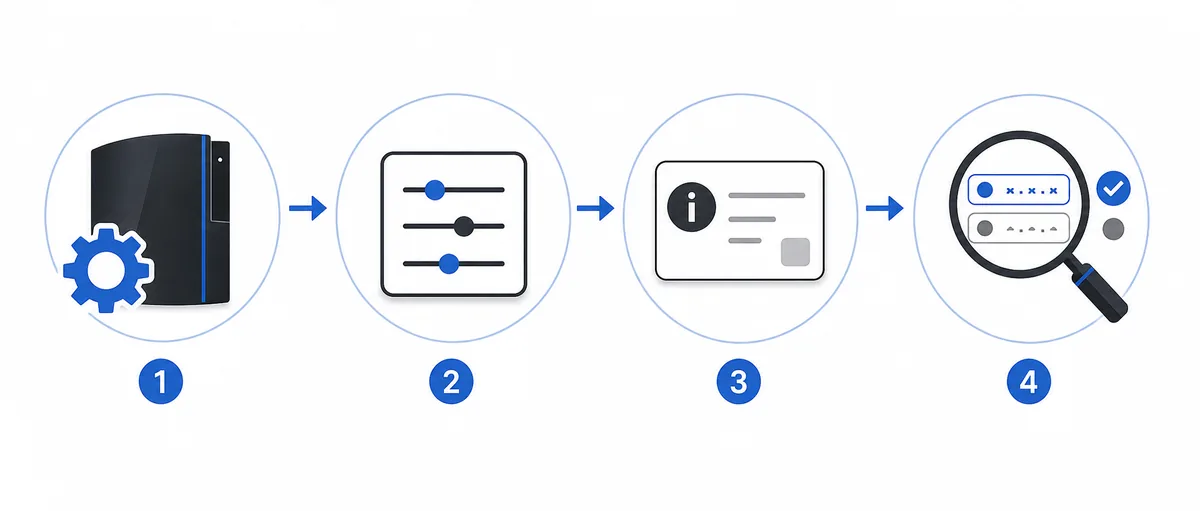
- 1
XMBへ戻る
ゲームやディスク画面を閉じ、メインメニューが操作できる状態にします。
- 2
設定を開く
XMBの「設定」列へ移動し、「本体設定」を開きます。
- 3
本体情報を選ぶ
システムソフトウェアや本体情報を表示する項目を選択します。
- 4
バージョンを記録する
バージョンの値を正確に写し、モデル名やゲーム更新番号と置き換えないでください。
- 5
確認時の状況を残す
モデル、改造の有無、確認日を記録すると、後の更新判断が安全になります。
PS3のバージョン番号が示すもの
本体情報のバージョン欄は、PS3にインストールされたシステムソフトウェアを示します。ゲームのパッチやRPCS3のビルド番号とは別の情報です。
PS3のファームウェアバージョンは、通常4.93のような短い数字で表示されます。Sonyの更新メタデータでは同じリリースがシステムソフトウェア4.9300と表記されます。このガイドでは両方を同じリリースとして扱います。末尾の0はSonyの更新リスト形式によるものです。
ゲームのメニューに表示される番号を本体ファームウェアとして使わないでください。ゲーム更新には固有のバージョン系列があり、RPCS3にも独自のアプリケーションビルドがあります。これらを分けて考えると、ゲームパッチやエミュレーター更新をPS3更新と誤認しにくくなります。
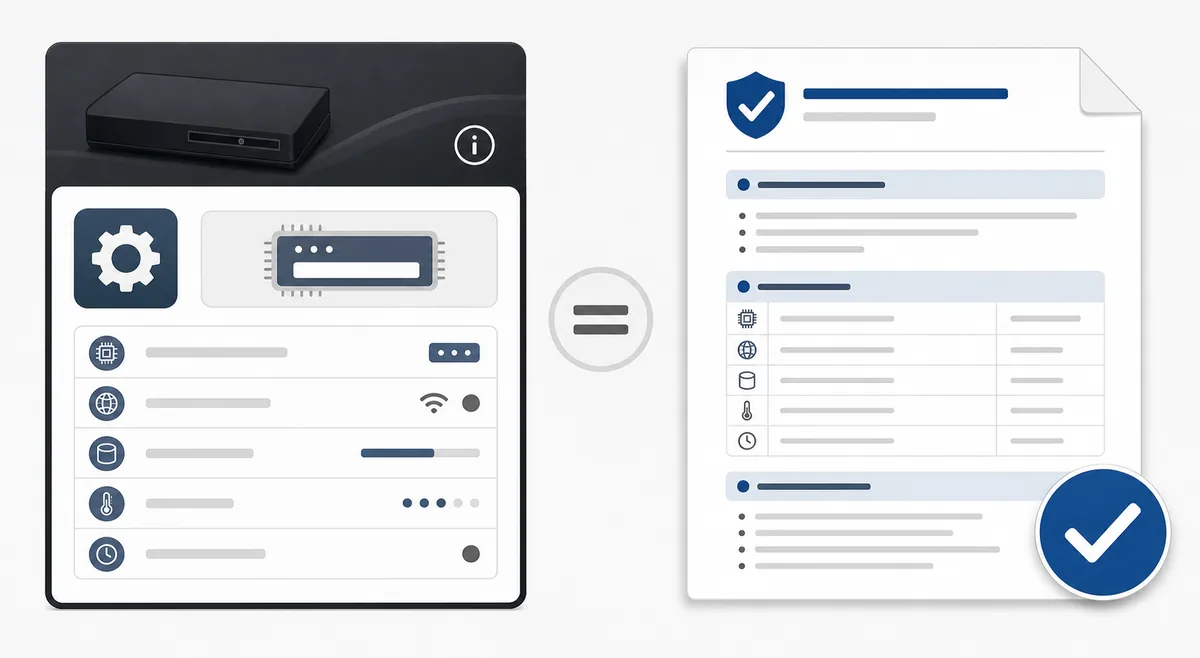
| 値・画面 | 確認できること | 混同しないもの |
|---|---|---|
| 本体情報 > バージョン | PS3にインストールされたシステムソフトウェア | ゲームパッチやセーブデータの番号 |
| Sonyの4.9300メタデータ | 公式更新リストでの4.93の表記 | 4.9300という別の本体モデル |
| PS3UPDAT.PUPという名前 | 公式手順で使うパッケージ名 | ZIP、HTMLページ、名前を変えたコピー |
| RPCS3のアプリビルド | PC上のエミュレーターのバージョン | 実機PS3のファームウェア |
公式の現行リリースと比較する
本体のバージョンを確認したら、ミラーサイトのタイトルや検索結果の抜粋ではなく、一次情報と照合します。
2026年8月1日に確認したSony米国向けPS3更新リストでは、システムソフトウェア4.9300が案内されています。これは本サイトの4.93に相当します。検証済みの完全なファイル名はPS3UPDAT.PUPで、直接レスポンスのサイズは206,197,916バイトです。本サイトのバージョンページでは、ダウンロード後に確認できるSHA-256も掲載しています。
本体がすでに4.93を表示しているなら、数字を新しく見せるために同じパッケージを再インストールする必要は通常ありません。古いバージョンの場合は、公式情報と本体の改造・修理状況を確認してから更新してください。公式更新が古い環境に依存した構成へ影響する場合があります。
予想と違う数字が出たら、まずその値の出所を確認します。数字の写し間違い、ゲーム更新、カスタムファームウェアの表示を原因として判断を誤ることがあります。PUPを取得する前に本体情報をもう一度確認してください。
- 最初の事実として本体情報のバージョン欄を使う。
- Sonyの更新リストと検証済みファイル情報を照合する。
- ダウンロード後は名前、正確なバイト数、SHA-256を確認する。
- ミラーのラベル、ゲームパッチ、RPCS3のビルド番号を根拠にしない。
- 改造済み本体では、実機モデルの互換性を確認してから更新する。
更新前に確認したい項目
バージョン確認は、影響の大きいシステム操作を始める前に判断を止めて考えるための手順です。
- 1
重要データをバックアップ
更新、ストレージ交換、リカバリーの前にセーブデータなどを退避します。
- 2
対象本体を確認
モデルと改造状態をガイドに照らし、すべてのPUP手順が同じだと考えないでください。
- 3
方法を選ぶ
接続できる本体はインターネット、オフラインはFAT32 USB、通常メニューが使えない場合はセーフモードを検討します。
- 4
パッケージを検証
USBへ置く前やRPCS3へ読み込む前にPS3UPDAT.PUP、バイト数、公開SHA-256を確認します。
- 5
電源とストレージを守る
電源を安定させ、確認・インストール中にUSBを抜いたり電源を切ったりしません。
バージョン確認は情報を得るだけの操作です。改造済み本体への安全性や、HDD・電源・ドライブなどの故障を単独で証明するものではありません。
通常メニューを開けない場合
XMBが起動しない場合でも、セーフモードから公式更新手順へ進めることがあります。ただし、リカバリーメニューに通常の本体情報画面が先に表示されるわけではありません。
互換性のあるコントローラーとデータ通信対応USBケーブルでセーフモードを起動する方法は、セーフモードガイドで確認してください。症状に合う最も破壊的でない項目から始めます。通常メニューが開かないだけで、いきなり初期化や復元を選ばないでください。
セーフモードでシステムアップデートを選ぶ場合も、公式パッケージとUSBのパスを正しく準備する必要があります。オフライン更新ではPS3/UPDATE/PS3UPDAT.PUPが必要です。見つからないときは、ファイルシステム、フォルダー名、大文字、バイト数を確認します。
起動できない、電源が落ちる、同じ割合で失敗する本体は、バージョンの問題ではなくストレージやハードウェアの問題かもしれません。表示されたコードと失敗段階を保存し、トラブルシューティングやHDD交換の案内を確認してください。
| 状況 | 次に確認すること | 避けること |
|---|---|---|
| XMBが正常に動く | 先に本体情報を読む | 現在のバージョンを記録せずPUPを入れる |
| XMBが起動しない | セーフモードで影響の少ない手順を選ぶ | 最初からデータを消す復元を選ぶ |
| USB更新を検出しない | FAT32、MBR、フォルダー名、ファイル名を確認する | 根拠なく非公式パッケージへ替える |
| 何度も更新に失敗する | 割合、コード、症状、ハッシュを記録する | 新しい証拠なしに同じ手順を繰り返す |
RPCS3のファームウェア確認は別の考え方
RPCS3は公式PS3システムソフトウェアを使いますが、実機の本体情報にあるバージョン欄を読み取るわけではありません。
RPCS3では、PUPファイルとFile > Install Firmwareで導入されたモジュールを確認するのが実用的です。PCにあるRPCS3のアプリビルドはSonyのファームウェアとは独立しています。エミュレーターのビルド番号をPS3ファームウェアの番号として使わないでください。
RPCS3を設定するときは、検証済みの公式PS3UPDAT.PUPを取得し、サイズとSHA-256を確認してからファームウェアインストーラーで読み込みます。別のPS3 BIOSアーカイブは必要ありません。BIOSという言葉だけを理由に改変パッケージへ交換しないでください。
実機に何が入っているかを知りたい場合は本体情報に戻ります。RPCS3にモジュールが入っているかを知りたい場合は、エミュレーターのインストール結果とログを確認します。
| 知りたいこと | 正しい根拠 | 関連する手順 |
|---|---|---|
| 実機に何が入っているか | 本体情報 > バージョン | 実機の更新・USBガイド |
| RPCS3が必要とするもの | Install Firmwareで公式PS3UPDAT.PUPを導入 | RPCS3ファームウェアガイド |
| ゲームが更新済みか | タイトル固有の更新情報と互換性記録 | PS3ゲーム更新ガイド |
PS3のバージョン確認で起きやすい間違い
別の識別番号を比べたり、最初の事実を確認する前に更新方法を変えたりすると、バージョンの質問が分かりにくくなります。
ダウンロードページの公開日やファイルサイズを、本体にインストールされたバージョンだと考えるのはよくある間違いです。それらは取得するパッケージの情報であり、本体に入っているものは本体情報だけが示します。また、このガイドの範囲では4.93と4.9300を別リリースとして扱いません。
PS3UPDAT.PUPにバージョン番号を付けて名前を変えたり、ZIPのままにしたり、Downloadsの中の別フォルダーに置いたりしないでください。正しいパッケージでも本体から見えなくなります。拒否された場合は、別の種類へ替える前にハッシュとバイト数を比較します。
古いバージョンが自動的に安全とは限らず、新しいバージョンがすべての故障を直すわけでもありません。バージョン、モデル、症状、更新理由を記録し、必要最小限の対応を選んでください。
| 間違い | 問題になる理由 | 適切な対応 |
|---|---|---|
| ゲーム更新の番号を使う | ゲームパッチはシステムソフトウェアと別だから | 本体情報を確認する |
| 4.93と4.9300を別のリリースと考える | Sonyが場面により異なる表記を使うから | このガイドでは同じ現行リリースとして扱う |
| 名前変更・圧縮したPUPを信頼する | 本体は公式の名前とパスを期待するから | 検証してPS3/UPDATE/PS3UPDAT.PUPへ戻す |
| バックアップせずに更新する | 復元やストレージ作業でデータに影響するから | 先にバックアップし、元の記録を残す |