
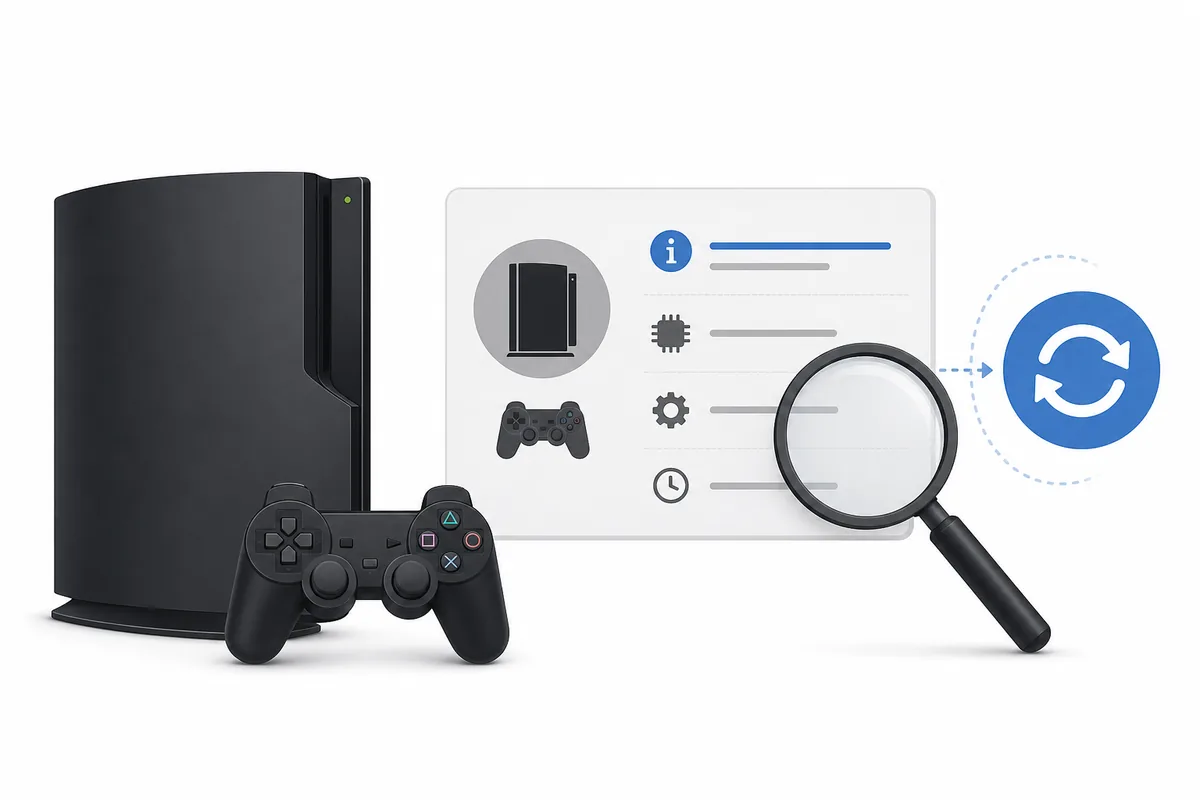
Sur une PS3 fonctionnelle, ouvrez Paramètres > Paramètres système > Informations système. La ligne Version indique le logiciel système installé sur la console. Notez ce nombre avant de télécharger ou d’installer quoi que ce soit : vous saurez ainsi si la console utilise déjà la version officielle actuelle ou si une mise à jour est nécessaire.
La vérification de la version du firmware PS3 n’efface aucune donnée et ne modifie pas la console. La version officielle vérifiée sur ce site est le logiciel système PS3 4.93, également indiqué par Sony sous la forme 4.9300. La liste américaine de Sony a été contrôlée le 1er août 2026.
Trouver la version du firmware sur une PS3 fonctionnelle
Le menu XMB normal donne la réponse la plus fiable, car il lit la version réellement installée sur cette console.
Allumez la PS3 et attendez que l’écran d’accueil XMB soit complètement chargé. Si un jeu, un disque ou un message de démarrage est ouvert, revenez d’abord au menu principal. Une connexion Internet et une clé USB ne sont pas nécessaires pour lire la version installée.
Avec la manette, allez dans la colonne Paramètres, ouvrez Paramètres système, puis choisissez Informations système. Cet écran contient d’autres données, mais le champ Version est celui qui répond à la question du firmware. Recopiez chaque chiffre et le point décimal exactement.
Si vous vérifiez plusieurs consoles, notez aussi le modèle et la date du contrôle. Un numéro isolé peut devenir ambigu lorsque vous comparez ensuite une clé USB, un journal de réparation et une installation RPCS3.
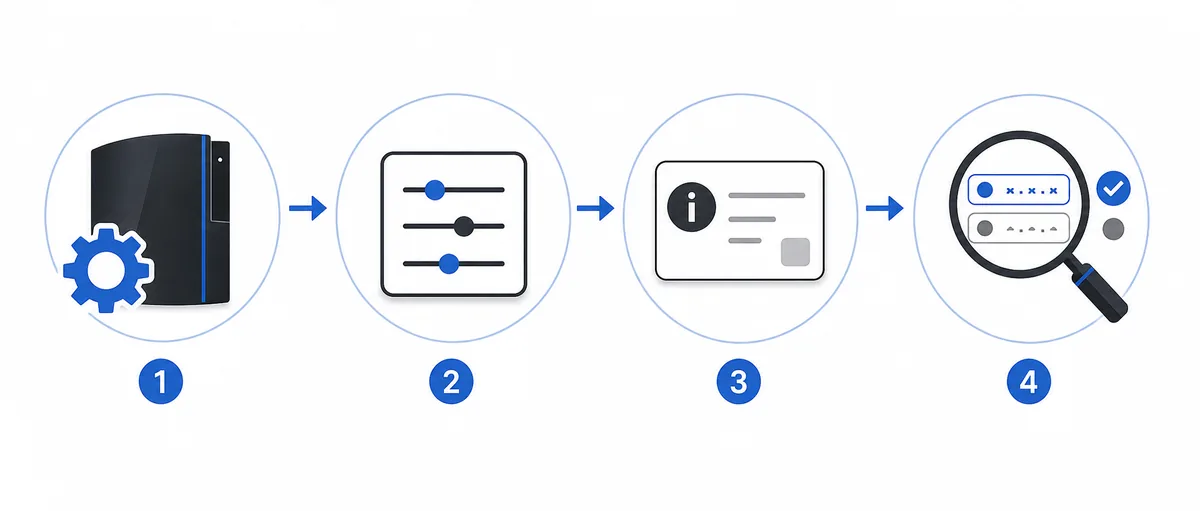
- 1
Revenir au XMB
Fermez le jeu ou l’écran du disque et attendez que le menu principal réponde.
- 2
Ouvrir Paramètres
Allez dans la colonne Paramètres du XMB et ouvrez Paramètres système.
- 3
Choisir Informations système
Sélectionnez l’entrée qui affiche le logiciel système et les informations de la console.
- 4
Noter Version
Copiez la valeur Version sans la remplacer par le modèle, la date de compilation ou un numéro de jeu.
- 5
Conserver le contexte
Ajoutez le modèle, l’état de modification et la date pour sécuriser la décision de mise à jour.
Ce que signifie le numéro de version PS3
Le champ Version décrit le logiciel système PS3 installé. Il ne s’agit ni d’un patch de jeu, ni d’une version RPCS3, ni de la date d’un fichier téléchargé.
Une version de firmware PS3 s’écrit généralement sous la forme 4.93. Les métadonnées de mise à jour Sony utilisent 4.9300 pour le même lancement. Dans ce guide, ces deux écritures désignent la même version ; le zéro final appartient au format de la liste Sony.
N’utilisez pas le numéro affiché dans un jeu comme version du firmware. Les mises à jour de jeux ont leur propre chaîne de versions et RPCS3 possède sa propre version d’application. Séparer ces identifiants évite de confondre un patch ou une mise à jour de l’émulateur avec une mise à jour système.
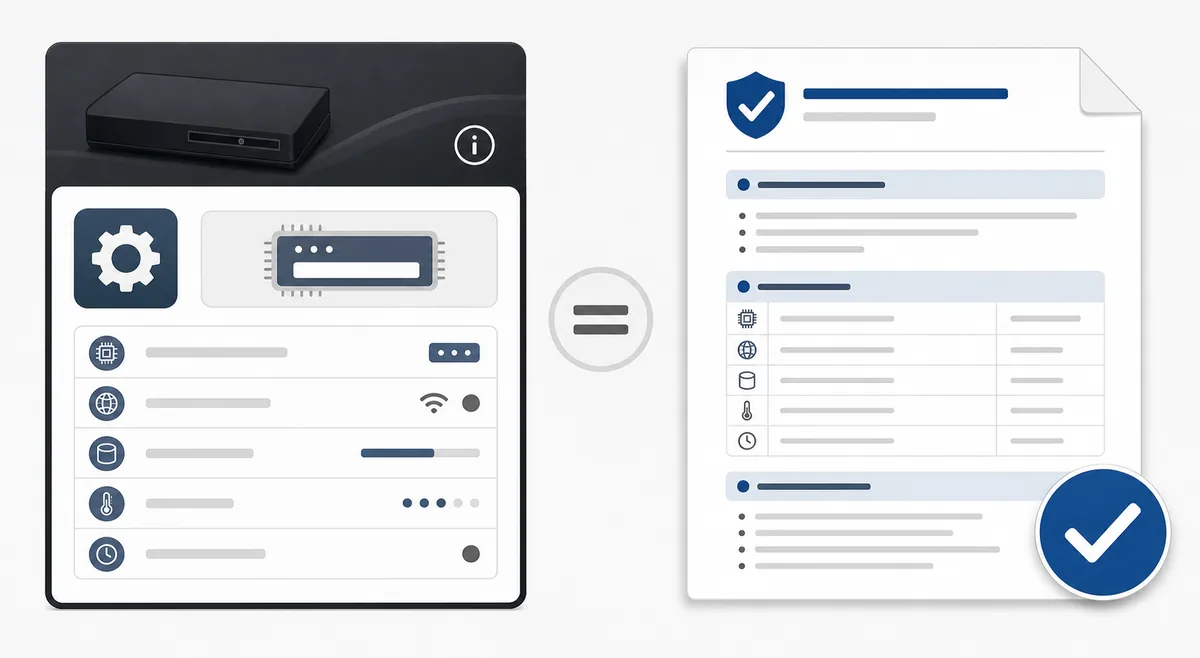
| Valeur ou écran | À utiliser pour | À ne pas confondre avec |
|---|---|---|
| Informations système > Version | Le logiciel système installé | Un patch de jeu ou une sauvegarde |
| Métadonnées Sony 4.9300 | La notation officielle de 4.93 | Un modèle de console 4.9300 |
| Nom PS3UPDAT.PUP | Le nom attendu par la procédure officielle | Un ZIP, une page HTML ou une copie renommée |
| Version de l’application RPCS3 | L’émulateur installé sur l’ordinateur | Le firmware d’une PS3 physique |
Comparer votre version avec la version officielle actuelle
Après avoir relevé Version, comparez-la à une source officielle plutôt qu’au titre d’un miroir ou à un extrait de recherche.
Lors de la vérification du 1er août 2026, la liste américaine des mises à jour Sony indiquait le logiciel système 4.9300, correspondant à la version 4.93. Le fichier complet vérifié s’appelle PS3UPDAT.PUP et la réponse directe indique 206 197 916 octets. La page de version de ce site publie aussi le SHA-256 pour contrôler le téléchargement avant l’installation.
Si la console affiche déjà 4.93, il n’est généralement pas nécessaire de réinstaller le même paquet pour obtenir un nombre différent. Si elle affiche une version plus ancienne, consultez les informations officielles et le contexte de modification ou de réparation avant de mettre à jour. Une mise à jour officielle peut modifier une configuration qui dépendait d’un ancien logiciel.
Si le numéro ne correspond pas à vos attentes, arrêtez-vous et confirmez son origine. Une faute de lecture, un patch de jeu ou une étiquette de firmware modifié peut conduire à une mauvaise conclusion. Relisez Informations système avant de télécharger un PUP.
- Commencer avec la valeur Version affichée par la console.
- Comparer avec la liste Sony actuelle et les informations du fichier vérifié.
- Contrôler le nom, la taille exacte en octets et le SHA-256 après le téléchargement.
- Ne pas considérer un miroir, un patch de jeu ou une version RPCS3 comme une preuve.
- Pour une console modifiée, vérifier la compatibilité du modèle avant de confirmer la mise à jour.
Vérifications à faire avant la mise à jour
Contrôler la version crée un point d’arrêt avant une opération système potentiellement perturbatrice.
- 1
Sauvegarder les données
Copiez les sauvegardes et les données irremplaçables avant une mise à jour, un changement de stockage ou une récupération.
- 2
Confirmer la console
Faites correspondre le modèle et l’état de modification avec la procédure ; tous les PUP ne sont pas interchangeables.
- 3
Choisir le bon chemin
Utilisez Internet pour une console connectée, une clé FAT32 hors ligne ou le Mode sans échec si le menu normal échoue.
- 4
Vérifier le paquet
Contrôlez PS3UPDAT.PUP, le nombre exact d’octets et le SHA-256 avant l’USB ou l’importation RPCS3.
- 5
Protéger l’alimentation
Gardez une alimentation stable et ne retirez pas la clé pendant la vérification ou l’installation.
Une vérification de version est informative. Elle ne prouve pas qu’une mise à jour convient à toute console modifiée et ne diagnostique pas à elle seule un disque dur ou une panne matérielle.
Si le menu normal ne s’ouvre pas
Quand XMB ne démarre pas, le Mode sans échec peut encore donner accès à la procédure officielle, mais il n’affiche pas d’abord la page normale Informations système.
Consultez le guide du Mode sans échec pour ouvrir le menu avec une manette compatible et un câble USB de données. Commencez par l’option la moins destructive correspondant au symptôme. Ne choisissez pas une restauration complète simplement parce que le menu normal ne se charge pas : certaines actions effacent les données.
Si vous choisissez Mise à jour du système en Mode sans échec, préparez correctement le paquet et le chemin USB. Pour une mise à jour hors ligne, la console attend toujours PS3/UPDATE/PS3UPDAT.PUP. Si le fichier est absent, contrôlez FAT32, la casse des dossiers, le nom et la taille exacte avant d’accuser le firmware.
Une console qui ne démarre pas, perd l’alimentation ou échoue toujours au même pourcentage peut avoir un problème de stockage ou de matériel. Conservez le code et l’étape de l’échec, puis consultez le dépannage ou le remplacement du disque.
| Situation | Prochaine vérification | À éviter |
|---|---|---|
| XMB fonctionne | Lire Informations système en premier | Installer un PUP sans noter la version actuelle |
| XMB ne démarre pas | Ouvrir le Mode sans échec et choisir l’option la moins destructive | Lancer une restauration destructive immédiatement |
| La mise à jour USB n’est pas détectée | Vérifier FAT32, MBR, casse et nom du fichier | Passer à un paquet non officiel sans preuve |
| La mise à jour échoue toujours | Noter pourcentage, code, symptômes et hash | Répéter la même action sans nouvelle preuve |
La vérification du firmware pour RPCS3 est différente
RPCS3 utilise le paquet officiel du système PS3, mais ne lit pas le champ Version de votre console physique.
Dans RPCS3, la vérification pratique porte sur le fichier PUP et les modules installés avec File > Install Firmware. L’ordinateur peut avoir une version RPCS3 indépendante du firmware Sony. N’utilisez pas le numéro de build de l’émulateur comme version du firmware PS3.
Pour installer RPCS3, téléchargez le PS3UPDAT.PUP officiel vérifié, comparez sa taille et son SHA-256, puis importez-le avec l’installateur de firmware. Vous n’avez pas besoin d’une archive BIOS PS3 séparée et ne devez pas remplacer un PUP officiel par un paquet modifié simplement parce qu’une page emploie le mot BIOS.
Pour connaître la version de la console physique, retournez à Informations système. Pour savoir si RPCS3 possède ses modules, vérifiez le résultat de l’installation et le journal de l’émulateur.
| Question | Bonne preuve | Procédure associée |
|---|---|---|
| Que contient la console ? | Informations système > Version | Guide de mise à jour console |
| De quoi RPCS3 a-t-il besoin ? | PS3UPDAT.PUP officiel importé par Install Firmware | Guide firmware RPCS3 |
| Le jeu est-il à jour ? | Son propre patch et son relevé de compatibilité | Guide des mises à jour de jeux |
Erreurs fréquentes lors de la vérification PS3
Les questions deviennent souvent confuses lorsque plusieurs identifiants sont comparés ou que le chemin de mise à jour change avant la vérification du fait initial.
Une erreur courante consiste à prendre la date ou la taille indiquée sur une page de téléchargement pour la version installée. Ces informations décrivent le paquet à télécharger ; seule la page Informations système décrit l’installation actuelle. De même, 4.93 et 4.9300 ne sont pas deux sorties différentes dans le cadre de ce guide.
Ne renommez pas PS3UPDAT.PUP en ajoutant la version, ne le laissez pas dans un ZIP et ne le placez pas dans un sous-dossier Downloads. La console peut alors ne plus voir un paquet correct. Si le fichier est refusé, comparez d’abord le hash et la taille exacte.
Enfin, une ancienne version n’est pas automatiquement plus sûre et une nouvelle version ne règle pas toutes les pannes. Notez la version, le modèle, les symptômes et la raison de la mise à jour, puis choisissez l’étape prise en charge la plus ciblée.
| Erreur | Pourquoi | Meilleure action |
|---|---|---|
| Utiliser un numéro de jeu | Les patches sont séparés du logiciel système | Lire Informations système |
| Traiter 4.93 et 4.9300 comme deux versions | Sony utilise deux formats selon le contexte | Les considérer comme le même lancement ici |
| Faire confiance à un PUP renommé ou compressé | La console attend le nom et le chemin officiels | Vérifier puis rétablir PS3/UPDATE/PS3UPDAT.PUP |
| Mettre à jour sans sauvegarde | La récupération ou le stockage peut toucher les données | Sauvegarder et conserver les éléments de preuve |