
XMBが使える場合は、設定 > 本体設定 > PS3の初期化を開きます。通常の再利用ならクイックフォーマット、譲渡前で時間をかけられる場合はフルフォーマットを選びます。
XMBが起動しない場合はセーフモードの5番「PS3の初期化」を使います。「設定の初期化」は同じ完全消去ではありません。
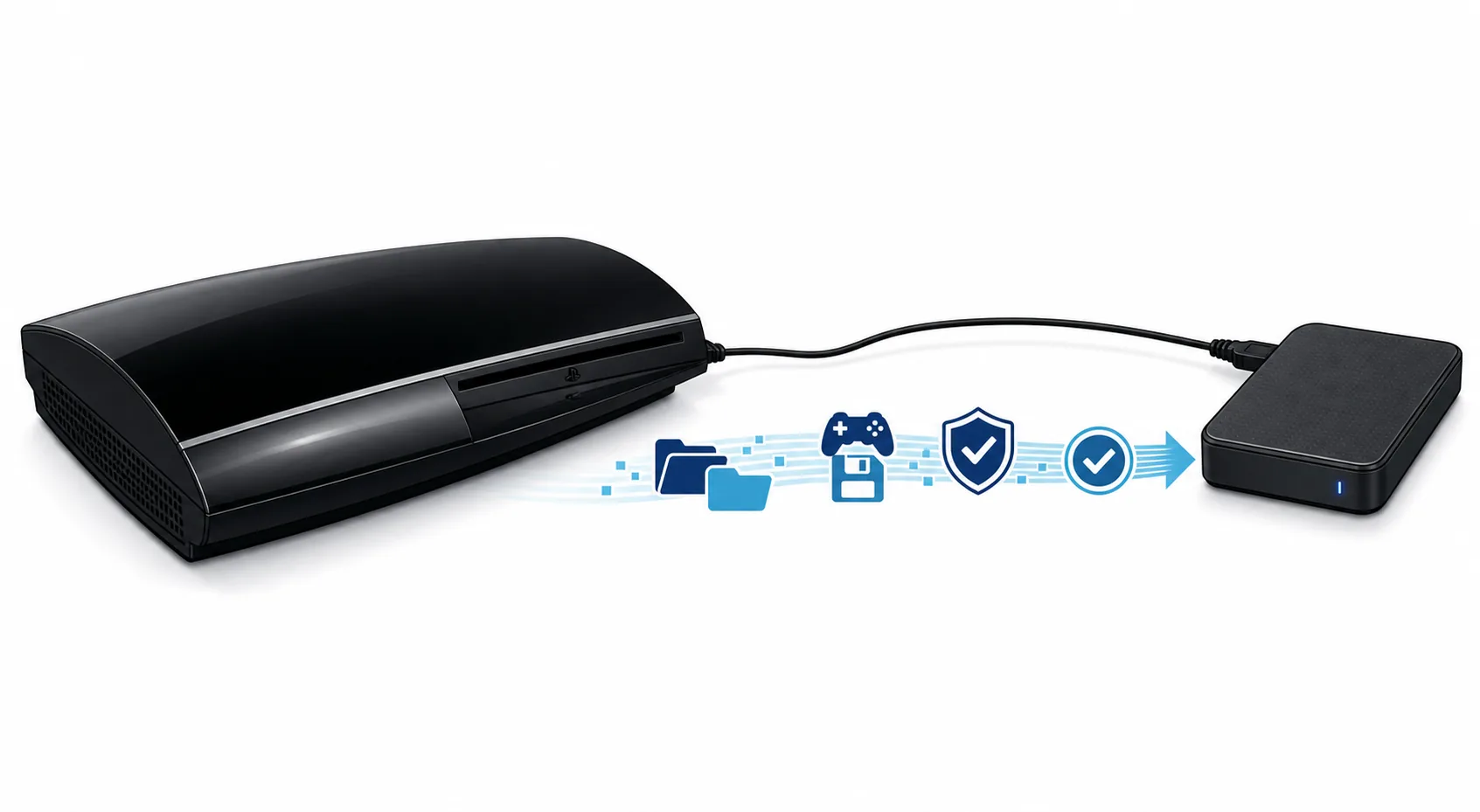
初期化前にバックアップ
交換できないセーブデータ、写真、動画、アカウント情報を保存します。
- 1
セーブデータを保存
クラウド同期または対応データをUSBへコピーします。
- 2
バックアップユーティリティーを使う
十分な空き容量があるFAT32ドライブを接続します。
- 3
アカウント情報を記録
サインインID、機器認証、2段階認証情報を確認します。
- 4
外付けドライブを外す
完了後は誤操作防止のため取り外します。
正しいメニューを選ぶ
似た名称でも役割が異なります。
| 項目 | 効果 | 用途 |
|---|---|---|
| 設定の初期化 | 各種設定を初期値へ戻す | 多くのユーザーデータは残る |
| ファイルシステムの修復 | ストレージの論理エラーを確認 | 完全消去ではない |
| データベースの再構築 | コンテンツ一覧を作り直す | 完全消去ではない |
| PS3の初期化 | 本体ストレージをフォーマット | ローカルデータを消去 |
PS3の初期化はデータを消去します。破損または未同期データの復旧は保証できません。
XMBから初期化する手順
ホーム画面が正常に表示できる場合に使います。
- 1
本体設定を開く
XMBの設定から本体設定へ進みます。
- 2
PS3の初期化を選ぶ
消去警告を確認します。
- 3
方式を選ぶ
クイックは短時間、フルは数時間以上かかる場合があります。
- 4
電源を切らない
処理中は電源を抜かないでください。
- 5
初期設定を完了
言語、日時、映像、ネットワークを設定します。
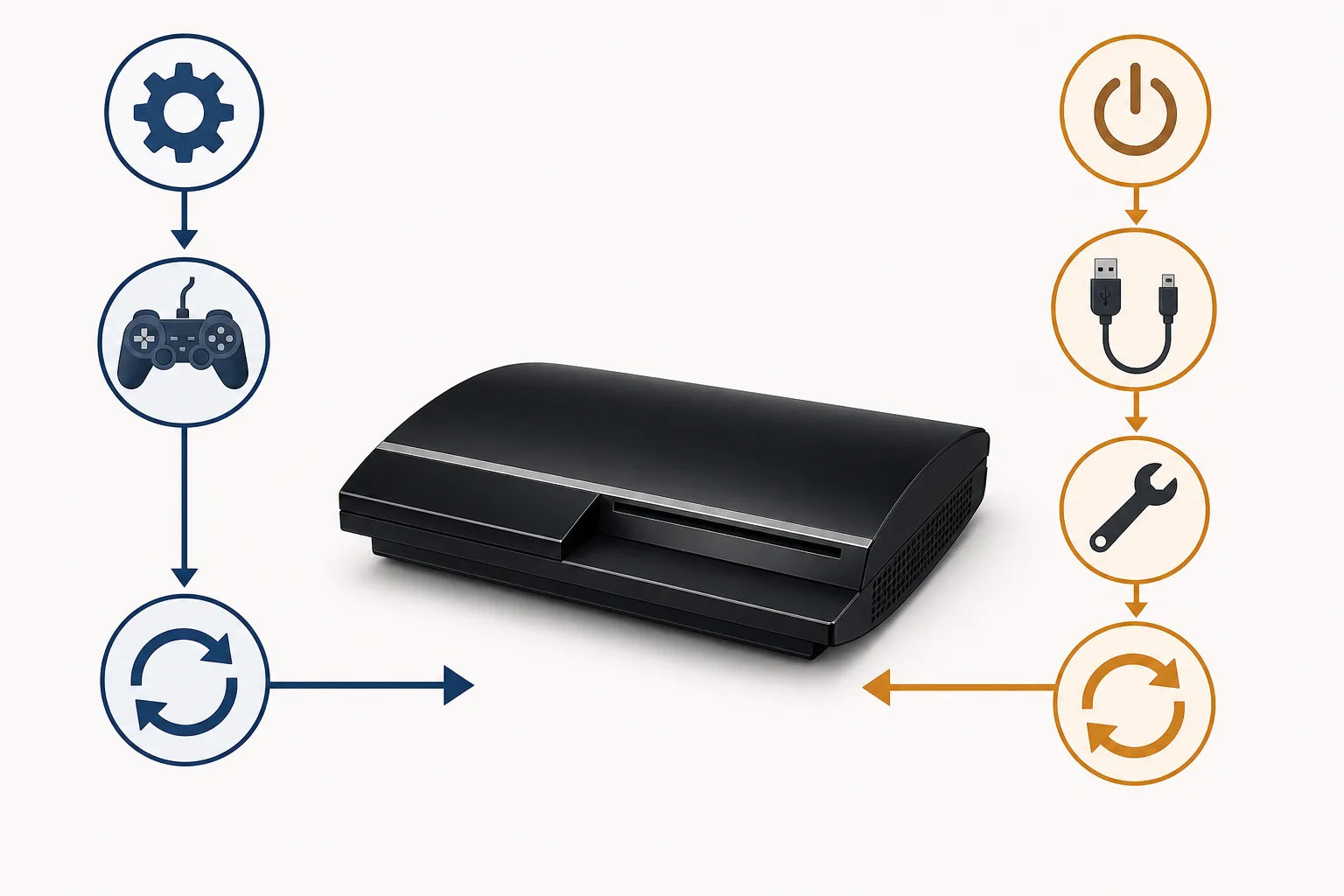
セーフモードから初期化
XMBが起動できない場合のみ使います。
- 1
完全に電源を切る
赤いスタンバイランプを確認します。
- 2
電源ボタンの操作
一度長押しして自動停止させ、再度長押しして連続した2回のビープ音後に離します。USBでコントローラーを接続します。
- 3
5番を選ぶ
PS3の初期化を選択します。
- 4
確認して待つ
処理を中断しません。
初期化後に行うこと
初期化しても通常はシステムソフトウェアのバージョンは下がりません。HDD交換時はUSB再インストールが必要な場合があります。
- 1
バージョン確認
本体情報を開きます。
- 2
公式ファームウェアのみ使用
確認済み最新版は4.93、PS3UPDAT.PUPは206,197,916バイトです。
- 3
必要なデータを復元
動作確認後にバックアップを戻します。
- 4
譲渡前に認証解除
可能なら初期化前にアカウントの機器認証を解除します。
よくある問題
通常と異なる場合は原因を切り分けます。
| 問題 | 次の対応 |
|---|---|
| コントローラーが接続できない | データ通信対応USBケーブルと別ポートを試す |
| セーフモードが出ない | 赤ランプからビープ音手順をやり直す |
| 処理が長い | フルフォーマットは数時間かかる |
| アップデートデータを要求 | FAT32のPS3/UPDATEに公式PS3UPDAT.PUPを置く |
| ドライブエラーが再発 | HDDと固定金具を確認する |
PS3の初期化はデータを消去します。破損または未同期データの復旧は保証できません。