
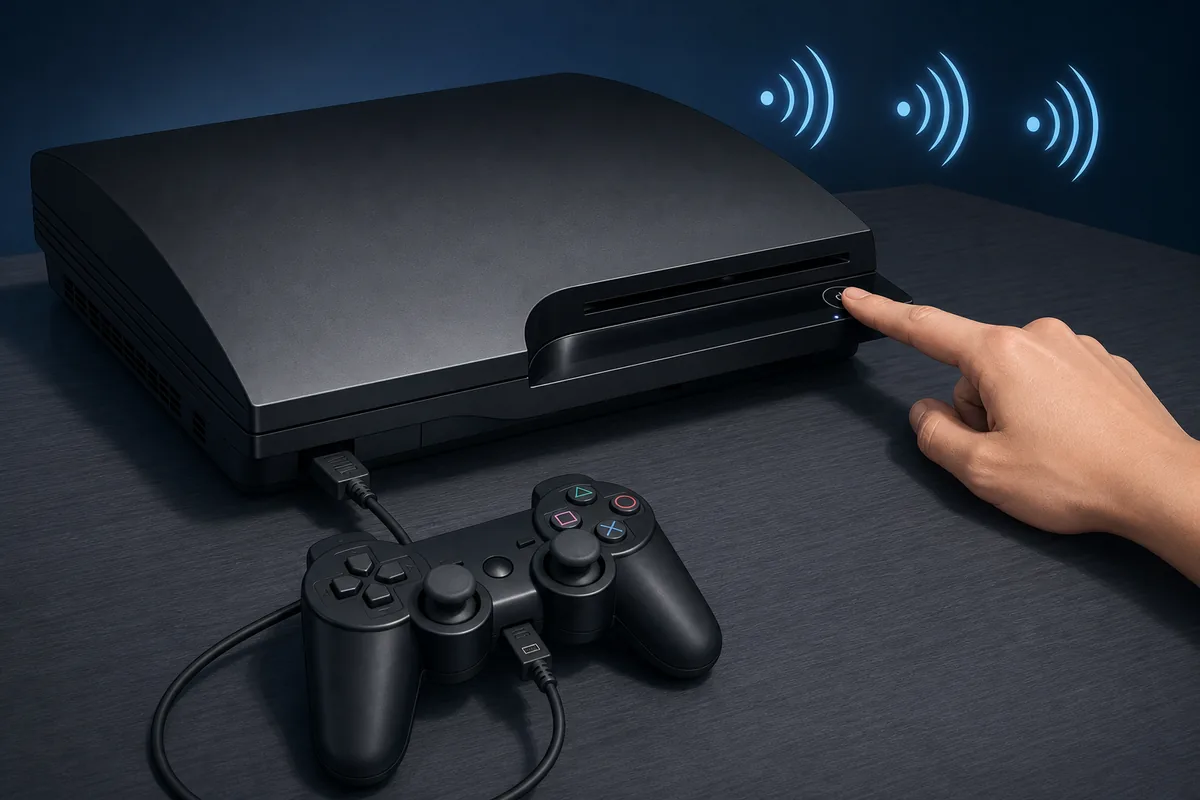
PS3をスタンバイ状態にし、電源ボタンを本体が再び電源オフになるまで押し続けます。いったん離し、もう一度長押しして、短いビープ音が2回続けて鳴った直後に離します。USBデータ通信対応ケーブルでコントローラーを接続し、PSボタンを押してください。
まず再起動、設定の初期化、ファイルシステムの修復、データベースの再構築から症状に合うものを選びます。システムアップデートは公式ファームウェア用です。PS3の初期化はユーザーデータを消去するため、意図的に全消去するとき以外は選ばないでください。
リカバリーメニューを開く前の準備
セーフモードは保守用の環境であり、すべての故障を直す機能ではありません。XMBが起動しない、ファイルシステム破損の警告が出る、データベースの再構築が必要、映像設定で画面が映らない、通常メニューから更新できない場合に役立ちます。
通常起動できるなら、セーブデータを先にバックアップしてください。安定した電源を使い、強制終了を繰り返さないでください。CFWやHENを使用している本体は、OFW更新や初期化の前に機種別の最新情報を確認する必要があります。
- 充電専用ではなくデータ通信できるUSBケーブルを使う。
- 不要なUSB機器を外す。
- エラーコードと停止した進行率を記録する。
- システムアップデート時だけFAT32のUSBメモリーを準備する。
PS3 セーフモードの入り方
操作の基準はビープ音です。通常起動した場合は電源を切り、最後に離すタイミングを確認してやり直します。
- 1
スタンバイから始める
本体を電源オフにし、赤いランプだけが点灯した状態にします。フリーズした緑ランプの状態から始めないでください。
- 2
1回目の長押し
電源ボタンを押し続け、本体が起動後に再び電源オフになって赤ランプへ戻ったら離します。
- 3
2回の短いビープ音で離す
もう一度長押しします。間隔のある音の後に短い音が2回続いたら、すぐにボタンを離します。
- 4
コントローラーを有線接続
USBデータケーブルで対応コントローラーを接続し、PSボタンを押します。この画面では無線接続だけでは操作できません。
2回の短い音より前に電源が切れた場合は最初からやり直します。XMBが起動した場合は離すのが早いか、ケーブルがデータ通信に対応していない可能性があります。
PS3 セーフモードの各項目の違い
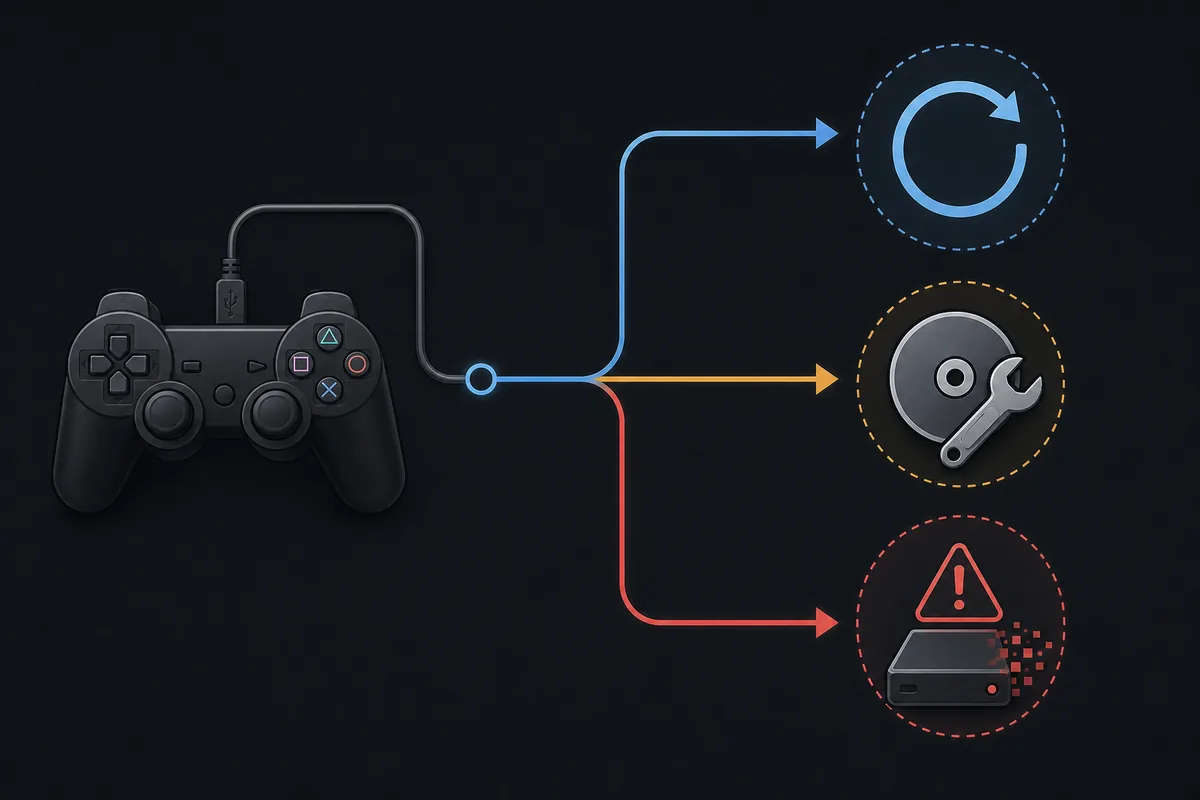
通常は6つの項目があります。再起動は変更を加えません。設定の初期化はシステム設定や映像設定を戻します。ファイルシステムの修復とデータベースの再構築は内蔵ストレージを対象にし、PS3の初期化はユーザーデータを消去します。
ファイルシステムの修復は構造上のエラーを確認し、破損した項目を削除する場合があります。データベースの再構築はXMB上のコンテンツやメタデータを再索引化し、フォルダー、メッセージ、並び順などが変わることがあります。物理的に故障したHDDは直せません。
| 項目 | 主な用途 | データへの影響 | 更新との関係 |
|---|---|---|---|
| 再起動 | セーフモードを終了して通常起動 | 通常はなし | なし |
| 設定の初期化 | システム・映像設定を戻す | コンテンツは維持、設定は変更 | なし |
| ファイルシステムの修復 | 破損した構造を修復 | 破損データが削除される場合あり | なし |
| データベースの再構築 | XMBの情報を再索引化 | 整理やメタデータが変化 | なし |
| PS3の初期化 | 全消去して工場出荷状態へ戻す | ユーザーデータを削除 | 通常の更新方法ではない |
| システムアップデート | 公式システムソフトウェアを導入 | データ保持を前提だが中断は危険 | あり |
処理に時間がかかるという理由だけでPS3の初期化を選ばないでください。これは強力な再構築ではなく、データ消去の項目です。
セーフモードで公式4.93をアップデートする方法
現在確認できる最新の公式版は2026年3月18日公開の4.93です。米国向け完全版PS3UPDAT.PUPは206,197,916バイト、SHA-256は158471fd834f8ea8036136b6aab43cd86c7ba73d79ca30e0af3c0fe0001cf365です。Sony更新サーバーで2026年7月16日に再検証しました。
USB更新ではMBRのFAT32ドライブを使い、ルートにPS3/UPDATEを作成し、PS3/UPDATE/PS3UPDAT.PUPとして保存します。大文字のファイル名を維持してください。セーフモードでも不完全なファイル、誤ったフォルダー、古いバージョンは使用できません。
- PS3PATCH.PUPではなく完全版PS3UPDAT.PUPを使う。
- 正確なバイト数とSHA-256を確認する。
- 完了まで安定した電源を維持する。
- 同じ進行率で失敗する場合はエラーを記録して停止する。
PS3 セーフモードが起動しないとき
多くはビープ音のタイミングかコントローラー接続が原因です。スタンバイへ戻り、2回の長押しをやり直し、データ通信対応ケーブルを試してください。充電できても通信できるとは限りません。別の前面USB端子や対応コントローラーも確認します。
赤ランプが点灯しない、すぐに電源が落ちる、ビープ音が進まない、映像設定を戻しても画面が出ない、同じ更新率でループする場合は、初期化を繰り返さないでください。HDD、電源、映像、光学ドライブ、無線通信部品の故障が考えられます。
- 画面が出ない:映像出力リセットと別のHDMI/AV経路を試す。
- コントローラーを認識しない:確認済みのデータケーブルに交換する。
- 更新を検出しない:FAT32、MBR、パス、名前、サイズ、ハッシュを確認する。
- ハードウェア系エラー:推測で工場出荷状態へ戻さない。
データを守るため影響の小さい項目から選ぶ
基本の順序は再起動、設定問題なら設定の初期化、破損警告ならファイルシステムの修復、XMBの索引問題ならデータベースの再構築です。システムソフトウェアが必要な場合だけ更新を選びます。
進行表示が止まって見えても電源を切らないでください。HDDの異音、認識消失、同じ場所での失敗が続く場合は、破壊的な操作よりドライブ診断を優先します。
本ガイドは公式の復旧動作を対象とします。NoBD、NoBT、CFW、ダウングレード、バイパスファイルは推奨しません。