
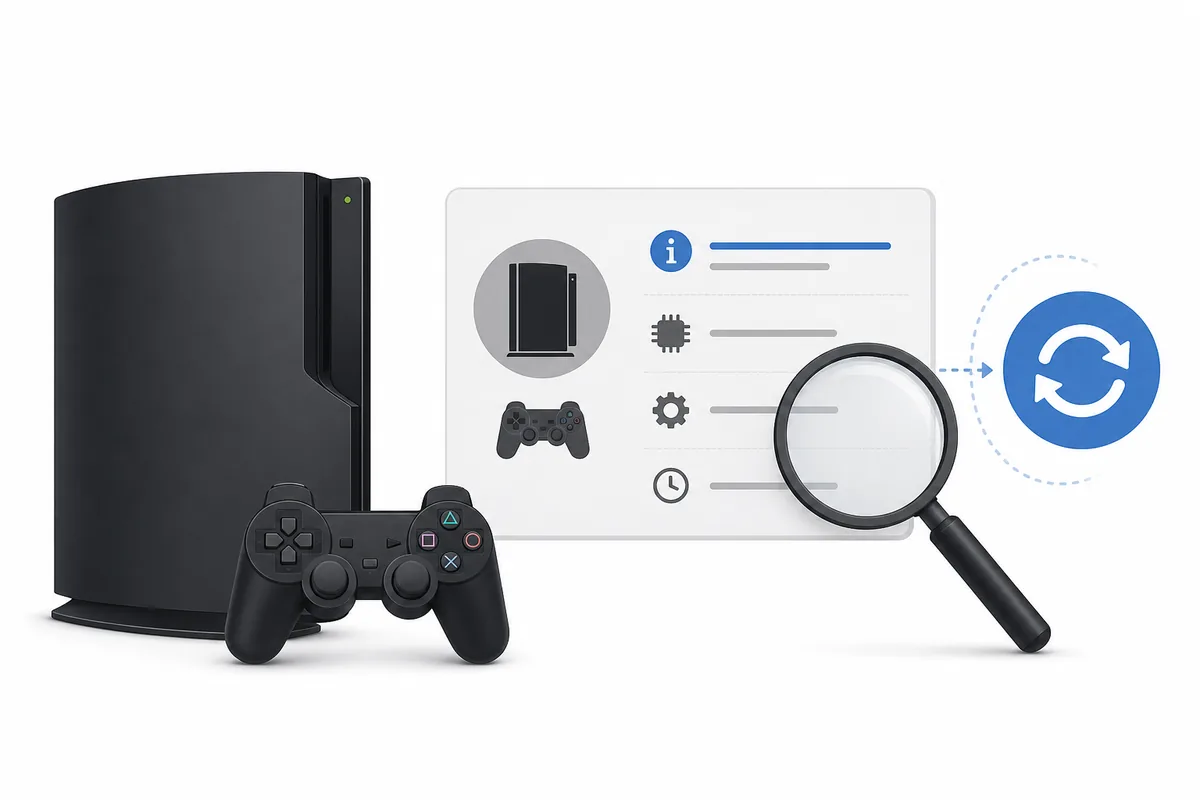
Öffnen Sie auf einer funktionierenden PS3 Einstellungen > Systemeinstellungen > Systeminformationen. Die Zeile Version zeigt die auf der Konsole installierte Systemsoftware. Notieren Sie die Zahl, bevor Sie etwas herunterladen oder installieren; so sehen Sie, ob die Konsole bereits die aktuelle offizielle Version verwendet oder ein Update benötigt.
Das Prüfen der PS3-Firmware-Version löscht keine Daten und verändert die Konsole nicht. Die auf dieser Website geprüfte offizielle Version ist PS3-Systemsoftware 4.93, die Sony in der Update-Liste als 4.9300 ausweist. Die US-Quelle wurde am 1. August 2026 geprüft.
Firmware-Version auf einer funktionierenden PS3 finden
Das normale XMB-Menü liefert die eindeutigste Antwort, weil es die Version ausliest, die tatsächlich auf dieser Konsole installiert ist.
Schalten Sie die PS3 ein und warten Sie, bis der XMB-Startbildschirm vollständig geladen ist. Wenn ein Spiel, eine Disc oder eine Startmeldung geöffnet ist, kehren Sie zuerst zum Hauptmenü zurück. Für das Ablesen der installierten Systemsoftware brauchen Sie weder eine Internetverbindung noch einen USB-Stick.
Gehen Sie mit dem Controller zur Spalte Einstellungen, öffnen Sie Systemeinstellungen und wählen Sie Systeminformationen. Der Bildschirm zeigt weitere Geräteangaben, aber das Feld Version beantwortet die Firmware-Frage. Schreiben Sie die Zahl einschließlich aller Ziffern und Dezimalpunkte genau ab.
Wenn Sie mehrere Konsolen vergleichen, notieren Sie neben der Version auch Modell und Prüfdatum. Eine Versionsnummer ohne Modell oder Datum kann später verwirrend sein, besonders wenn USB-Paket, Reparaturprotokoll und Emulator-Einrichtung gleichzeitig besprochen werden.
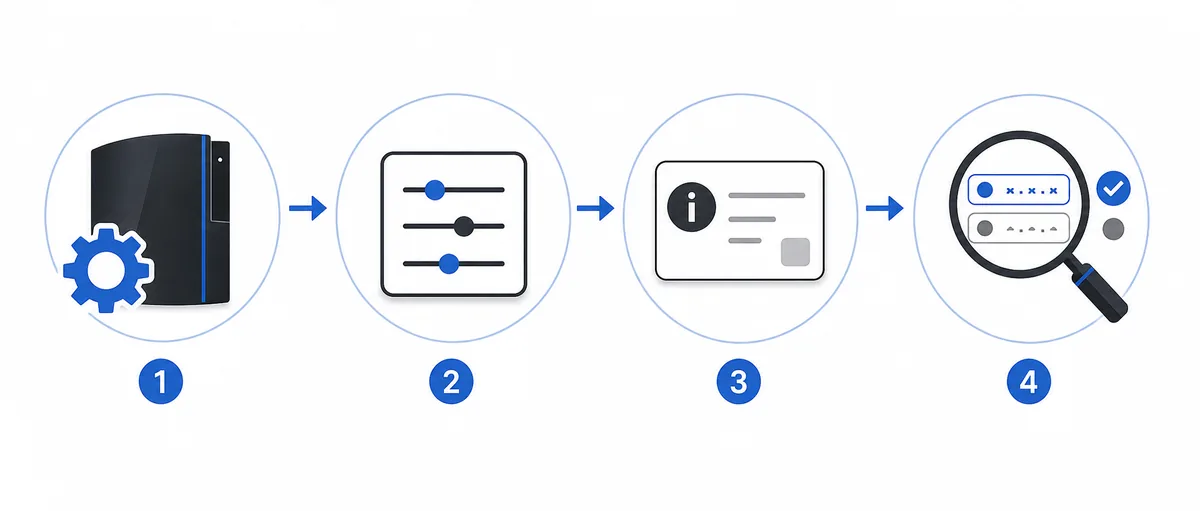
- 1
Zum XMB zurückkehren
Schließen Sie ein Spiel oder eine Disc-Ansicht und warten Sie, bis das PS3-Hauptmenü reagiert.
- 2
Einstellungen öffnen
Gehen Sie im XMB zur Spalte Einstellungen und öffnen Sie die Systemeinstellungen.
- 3
Systeminformationen wählen
Wählen Sie den Eintrag, der Systemsoftware- und Hardwareinformationen der Konsole meldet.
- 4
Version notieren
Übernehmen Sie den Wert Version genau; verwechseln Sie ihn nicht mit Modell, Build-Datum oder einer Spiel-Update-Nummer.
- 5
Kontext festhalten
Notieren Sie Modell, Änderungszustand und Datum, damit spätere Update-Entscheidungen genug Kontext haben.
Was die PS3-Versionsnummer bedeutet
Das Feld Version beschreibt die installierte PS3-Systemsoftware. Es ist nicht dasselbe wie ein Spiele-Patch, ein RPCS3-Build oder das Datum einer heruntergeladenen Datei.
Eine PS3-Firmware-Version wird normalerweise als kurze Zahl wie 4.93 geschrieben. Sony verwendet in den Update-Metadaten für dasselbe aktuelle Release die Schreibweise 4.9300. In diesem Leitfaden bezeichnen beide Formen dasselbe Release; die zusätzliche Null gehört zum Format der Sony-Update-Liste.
Verwenden Sie nicht die Zahl aus einem Spielemenü als PS3-Firmware-Version. Spiele-Updates haben eigene Versionsketten, und RPCS3 besitzt eigene Programm- und Kompatibilitätsangaben. Wenn diese Kennungen getrennt bleiben, wird ein Spiel-Patch oder Emulator-Update nicht mit einem PS3-Systemupdate verwechselt.
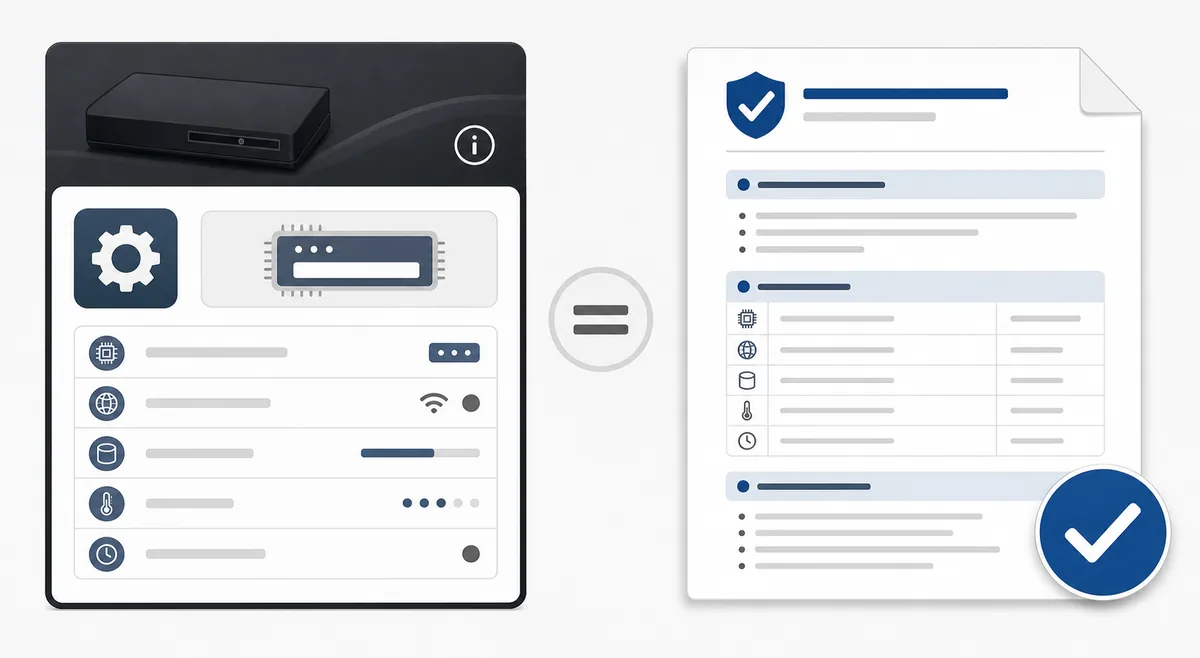
| Wert oder Bildschirm | Dafür verwenden | Nicht verwechseln mit |
|---|---|---|
| Systeminformationen > Version | Installierte PS3-Systemsoftware | Spiel-Patch oder Savegame-Version |
| Sony-Metadaten 4.9300 | Offizielle Darstellung des Updates 4.93 | Separates PS3-Modell 4.9300 |
| Dateiname PS3UPDAT.PUP | Vom offiziellen Ablauf erwarteter Paketname | ZIP-Datei, HTML-Downloadseite oder umbenannte Kopie |
| RPCS3-Programm-Build | Emulatorversion auf einem Computer | Firmware einer physischen PS3 |
Version mit dem neuesten offiziellen Release vergleichen
Vergleichen Sie den Wert Version mit einer Quelle des Herstellers statt mit einem Spiegel-Titel oder einem Suchergebnis-Snippet.
Bei der Prüfung am 1. August 2026 weist Sonys US-Update-Liste die Systemsoftware 4.9300 aus, entsprechend Version 4.93. Das geprüfte vollständige Paket heißt PS3UPDAT.PUP und die direkte Antwort meldet 206.197.916 Bytes. Die Versionsseite dieser Website veröffentlicht außerdem den SHA-256-Hash, damit ein abgeschlossener Download geprüft werden kann.
Zeigt die Konsole bereits 4.93, müssen Sie dasselbe Paket normalerweise nicht erneut installieren, nur damit die Zahl neuer aussieht. Bei einer älteren Version sollten Sie die offiziellen Hinweise sowie den Änderungs- oder Reparaturzustand der Konsole prüfen. Ein offizielles Update kann Kompatibilität verändern oder eine Einrichtung entfernen, die von älterer Systemsoftware abhing.
Wenn die Zahl nicht zu dem passt, was Sie erwartet haben, halten Sie an und prüfen Sie zuerst die Quelle. Ein unvollständiger Bildschirm, eine vertippte Ziffer, ein Spiele-Update oder eine Custom-Firmware-Bezeichnung kann zu einer falschen Schlussfolgerung führen. Kontrollieren Sie das Feld Version erneut, bevor Sie eine PUP-Datei laden.
- Verwenden Sie das Feld Version der Konsole als Ausgangsfakt.
- Vergleichen Sie mit Sonys aktueller Update-Liste und den geprüften Dateidaten.
- Prüfen Sie nach dem Download exakten Dateinamen, Byte-Größe und SHA-256.
- Ein Mirror-Titel, Spiele-Patch oder RPCS3-Build ist kein Beleg für die Konsolen-Firmware.
- Bei einer modifizierten Konsole muss die Modellkompatibilität vor einem offiziellen Update geprüft werden.
Diese Angaben vor einem Update prüfen
Eine Versionsprüfung schafft einen Entscheidungspunkt, bevor ein Systemsoftware-Vorgang Daten oder eine bestehende Einrichtung beeinträchtigen kann.
- 1
Wichtige Daten sichern
Kopieren Sie Spielstände und andere unersetzliche Daten vor Update, Festplattentausch oder Wiederherstellung.
- 2
Zielkonsole bestätigen
Gleichen Sie PS3-Modell und Änderungszustand mit den Update-Hinweisen ab; nicht jeder PUP-Ablauf ist austauschbar.
- 3
Passenden Weg wählen
Nutzen Sie Internet-Update bei einer verbundenen Konsole, FAT32-USB für ein Offline-Paket oder den Sicherheitsmodus, wenn das normale Menü nicht funktioniert.
- 4
Paket verifizieren
Prüfen Sie PS3UPDAT.PUP, die exakte Byte-Größe und den veröffentlichten SHA-256, bevor die Datei auf USB oder in RPCS3 importiert wird.
- 5
Strom und Speicher schützen
Lassen Sie eine stabile Stromversorgung angeschlossen und entfernen Sie USB nicht, während Systemsoftware geprüft oder installiert wird.
Eine Versionsprüfung ist nur eine Information. Sie beweist nicht, dass ein Update für jede modifizierte Konsole geeignet ist, und diagnostiziert allein weder Festplatte, Netzteil, Blu-ray-Laufwerk noch WLAN-Platine.
Wenn sich das normale Menü nicht öffnen lässt
Wenn das XMB nicht geladen wird, kann der Sicherheitsmodus trotzdem den offiziellen Systemupdate-Ablauf erreichen. Das Wiederherstellungsmenü zeigt jedoch zuerst keine normale Seite mit Systeminformationen.
Nutzen Sie den Leitfaden zum Sicherheitsmodus, um das Wiederherstellungsmenü mit einem kompatiblen Controller und einem USB-Datenkabel zu öffnen. Beginnen Sie mit der am wenigsten zerstörerischen Option, die zum Fehlerbild passt. Wählen Sie nicht sofort eine vollständige Wiederherstellung, nur weil das normale Menü nicht erscheint; dabei können Benutzerdaten gelöscht werden.
Wenn Sie im Sicherheitsmodus Systemaktualisierung wählen, bereiten Sie offizielles Paket und USB-Pfad sorgfältig vor. Für ein Offline-Update erwartet die Konsole weiterhin die Struktur PS3/UPDATE/PS3UPDAT.PUP. Wird das Paket nicht gefunden, prüfen Sie Dateisystem, Groß-/Kleinschreibung, Dateinamen und exakte Byte-Größe.
Eine Konsole, die nicht startet, wiederholt die Stromversorgung verliert oder immer bei derselben Prozentzahl ausfällt, kann ein Speicher- oder Hardwareproblem haben statt einer einfachen Versionsabweichung. Bewahren Sie Fehler und Abbruchstufe auf und verwenden Sie anschließend die Fehlerbehebungs- oder Festplattenanleitung.
| Situation | Nächste Prüfung | Vermeiden |
|---|---|---|
| XMB funktioniert normal | Zuerst Systeminformationen lesen | PUP installieren, ohne die aktuelle Version zu notieren |
| XMB startet nicht | Sicherheitsmodus öffnen und den wenigsten destruktiven Weg wählen | Destruktive Wiederherstellung als erste Reaktion |
| USB-Update wird nicht erkannt | FAT32, MBR, Groß-/Kleinschreibung und Dateiname prüfen | Ohne Beleg auf ein inoffizielles Paket wechseln |
| Update schlägt wiederholt fehl | Prozentzahl, Code, Speicher-Symptome und Hash notieren | Ohne neue Erkenntnisse dieselbe Installation wiederholen |
Firmwareprüfung für RPCS3 ist etwas anderes
RPCS3 verwendet das offizielle PS3-Systemsoftware-Paket, liest aber nicht das Feld Version Ihrer physischen Konsole aus.
Bei RPCS3 prüft man praktisch die PUP-Datei und die über Datei > Firmware installieren eingespielten Module. Eine neuere oder ältere RPCS3-Programmversion ist unabhängig vom Sony-Firmwarepaket. Verwenden Sie die Emulator-Buildnummer daher nicht als PS3-Firmware-Version.
Für die RPCS3-Einrichtung laden Sie die geprüfte offizielle PS3UPDAT.PUP, vergleichen Größe und SHA-256 und importieren sie über den Firmware-Installer des Emulators. Ein separates PS3-BIOS-Archiv ist nicht erforderlich. Ersetzen Sie eine gültige offizielle PUP-Datei nicht durch ein modifiziertes Bundle, nur weil eine Seite das Wort BIOS verwendet.
Geht es um ein Update der physischen Konsole, kehren Sie zu deren Systeminformationen zurück. Geht es um installierte RPCS3-Firmwaremodule, prüfen Sie das Installationsergebnis und das Protokoll des Emulators.
| Frage | Richtiger Nachweis | Verwandter Ablauf |
|---|---|---|
| Was ist auf der Konsole installiert? | Physische PS3: Systeminformationen > Version | Konsolen- oder USB-Update-Anleitung |
| Was braucht RPCS3? | Offizielle PS3UPDAT.PUP über Firmware installieren | RPCS3-Firmware-Anleitung |
| Ist ein Spiel aktuell? | Eigenes Update und Kompatibilitätsprotokoll des Spiels | Anleitung zu PS3-Spielupdates |
Häufige Fehler beim Prüfen der PS3-Version
Viele Versionsfragen werden unklar, wenn verschiedene Kennungen verglichen oder Update-Wege geändert werden, bevor der Ausgangswert geprüft ist.
Ein häufiger Fehler ist, das Veröffentlichungsdatum oder die Dateigröße einer Downloadseite als installierte Konsolenversion zu verstehen. Diese Angaben beschreiben das Paket, das Sie laden könnten; nur Systeminformationen zeigen den aktuellen Installationsstand. Ebenso sind 4.93 und 4.9300 hier nicht zwei Releases, sondern zwei Darstellungen derselben Version.
Benennen Sie PS3UPDAT.PUP nicht mit einer Versionsnummer um, lassen Sie die Datei nicht in einer ZIP-Datei und legen Sie sie nicht in einem verschachtelten Downloads-Ordner ab. Dadurch kann ein korrektes Paket für die Konsole unsichtbar werden. Bei einer Ablehnung vergleichen Sie Hash und Byte-Größe, bevor Sie eine andere Firmware-Familie ausprobieren.
Nehmen Sie schließlich nicht an, dass eine ältere Version automatisch sicherer ist oder eine neuere Version jedes Hardwareproblem löst. Notieren Sie Version, Modell, Symptome und Update-Grund und wählen Sie dann den engsten unterstützten nächsten Schritt.
| Fehler | Warum es scheitert | Bessere Aktion |
|---|---|---|
| Eine Spiel-Update-Nummer verwenden | Spiel-Patches sind von der Systemsoftware getrennt | Systeminformationen lesen |
| 4.93 und 4.9300 als zwei Releases vergleichen | Sony nutzt je nach Kontext verschiedene Schreibweisen | In diesem Update als dasselbe aktuelle Release behandeln |
| Umbenannter oder gezippter PUP vertrauen | Die Konsole erwartet Dateiname und Pfad des offiziellen Ablaufs | Datei prüfen und PS3/UPDATE/PS3UPDAT.PUP wiederherstellen |
| Ohne Sicherung aktualisieren | Wiederherstellung oder Speicherarbeiten können Daten betreffen | Zuerst sichern und ursprüngliche Angaben bewahren |