
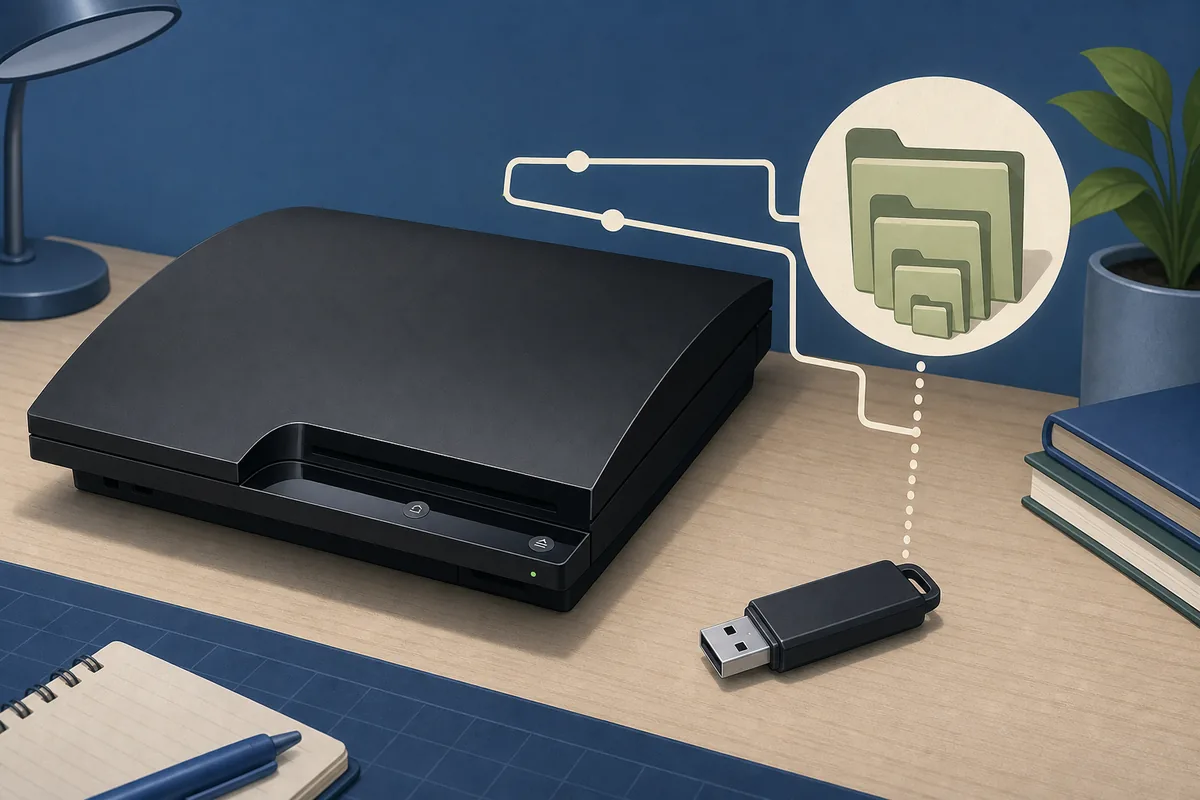
USB内のデータをバックアップし、FAT32でフォーマットします。ディスクユーティリティで方式を選べる場合はMBRを指定してください。USB直下にPS3、その中にUPDATEを作り、最終パスをPS3/UPDATE/PS3UPDAT.PUPにします。
PS3はNTFS、exFAT、GPTのみの構成、二重になったフォルダー、重複番号付きのPUPファイルを認識しないことがあります。ファームウェアの破損を疑う前に構成と名前を確認してください。
PS3用USBのフォーマット要件
最も互換性が高いのは、FAT32のプライマリーパーティションを1つだけ持ち、MBR方式で正確なフォルダーを置いたUSBメモリーです。
| 設定 | 推奨 | 理由 |
|---|---|---|
| ファイルシステム | FAT32 | NTFSやexFATでは更新データを検出できないことがある |
| パーティション方式 | MBR推奨 | GPTのみの構成は正しく認識されない場合がある |
| パーティション数 | プライマリー1つ | 単純な構成なら別ボリュームを参照する問題を避けやすい |
| フォルダー | PS3/UPDATE | USB直下から大文字の2階層を作る必要がある |
| ファイル名 | PS3UPDAT.PUP | 空白、重複番号、ZIP、バージョン番号を付けない |
| 空き容量 | 200 MB以上 | 公式4.93は206,197,916バイト |
フォーマットすると選択したボリュームの内容は消去されます。USBの名称と容量を確認し、必要なデータを別の場所へ保存してください。
USBをFAT32・MBRでフォーマットする
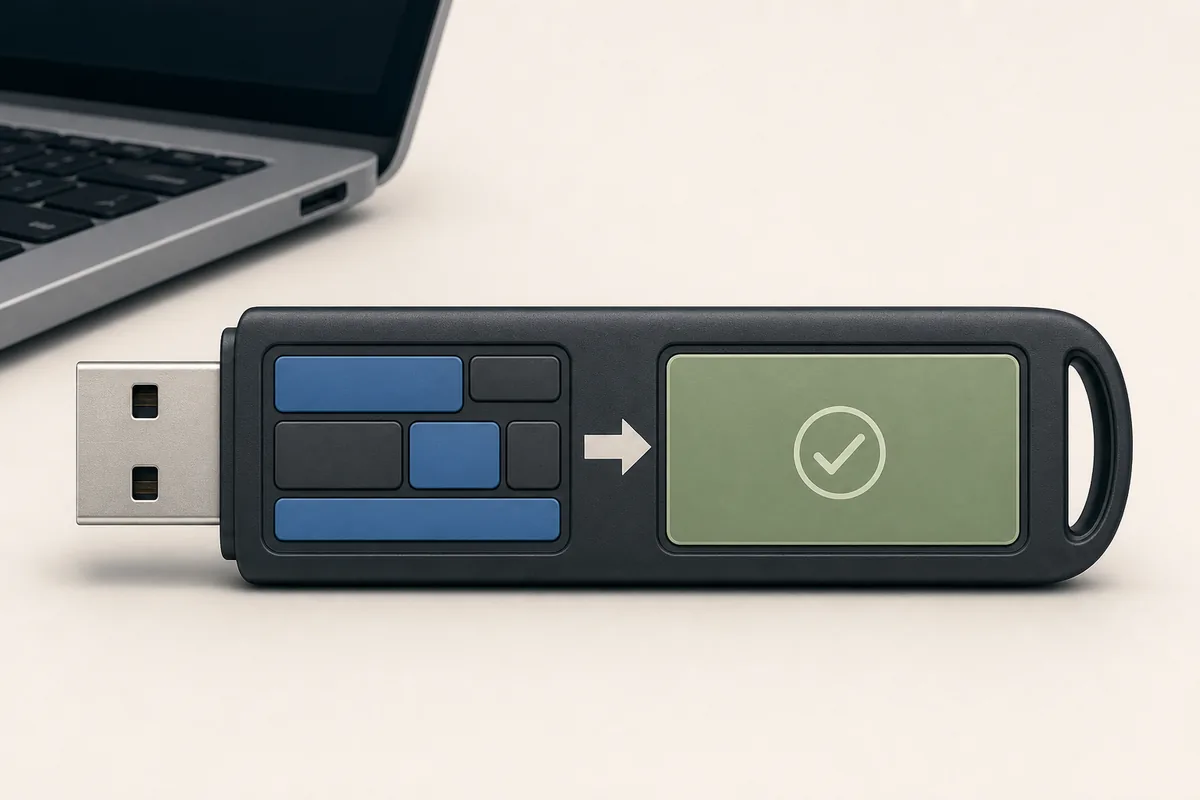
WindowsとmacOSでは操作名が異なりますが、正しいUSBにFAT32ボリュームを1つ作る点は同じです。
- 1
バックアップしてUSBを特定
ほかの外付けドライブを外し、容量で対象を確認して既存ファイルを退避します。
- 2
互換性のある方式を選ぶ
FAT32を使用し、方式を選択できる場合はMaster Boot RecordまたはMBRを指定します。
- 3
Windowsでの手順
エクスプローラーで対象USBを右クリックしてフォーマットを開き、FAT32とクイックフォーマットを選びます。FAT32が表示されない、またはGPTの場合はディスクの管理、小容量USB、信頼できるFAT32対応ツールを使います。
- 4
macOSでの手順
ディスクユーティリティで「すべてのデバイスを表示」を選び、物理USBを選択して消去します。フォーマットはMS-DOS(FAT)、方式はマスター・ブート・レコードにします。
- 5
再接続して確認
安全に取り外して再接続し、FAT32ボリュームが1つだけマウントされることを確認します。
大きなファイルを扱えるという理由だけでexFATを選ばないでください。PS3更新ファイルはFAT32に収まり、互換性の基準もFAT32です。
PS3/UPDATEを作成してPS3UPDAT.PUPをコピー
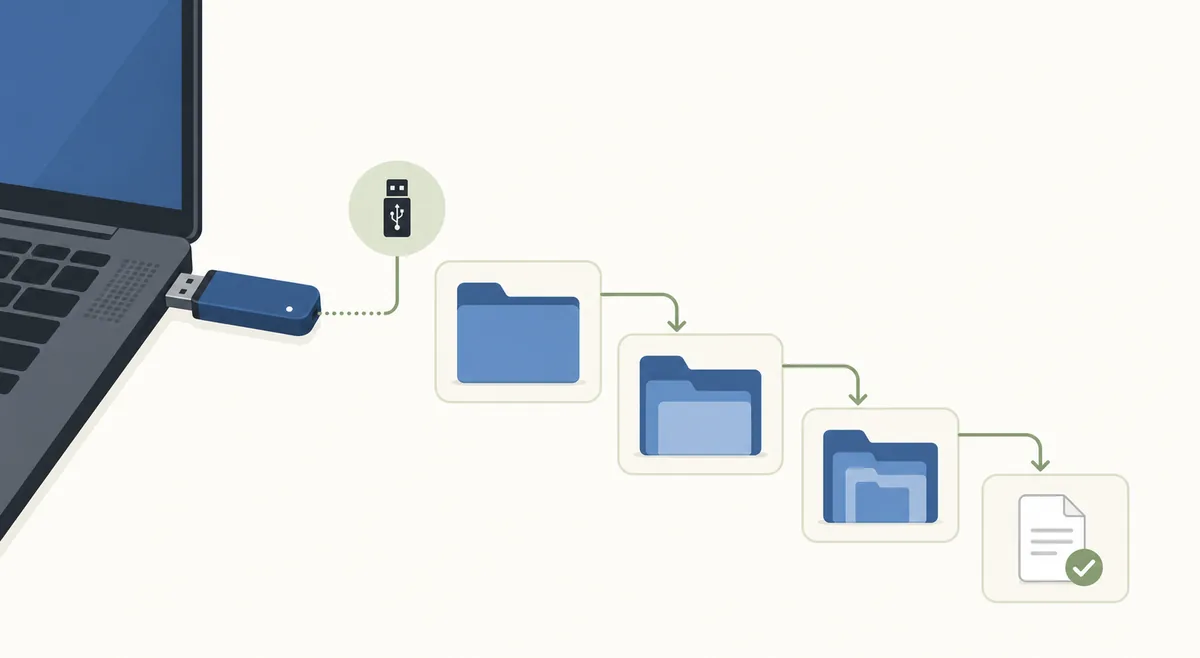
FAT32だけでは不十分です。PS3は大文字の決まったフォルダー階層と公式ファイル名を検索します。
- 1
USB直下にPS3を作る
USBドライブそのものを開き、PS3フォルダーを作ります。ダウンロードなど別フォルダーの中には置きません。
- 2
PS3内にUPDATEを作る
PS3を開き、大文字でUPDATEフォルダーを作ります。
- 3
公式PUPをコピー
検証済みファイルをUPDATEへ置きます。公式4.93はPS3UPDAT.PUP、206,197,916バイトです。
- 4
拡張子を表示して確認
ZIPのままのファイル、二重拡張子、重複番号付きのPUPファイル、未完了のダウンロードは使用しません。
- 5
最終パスを確認
USB直下からPS3/UPDATE/PS3UPDAT.PUPだけになっていることを確認します。
USBを使い、認識しない場合を直す
USBを安全に取り外してPS3前面ポートへ直接接続し、設定 > システムアップデート > 記録メディアからアップデートを選びます。同じUSBはセーフモードのシステムアップデートでも使えます。
PS3がシステムソフトウェアを確認・インストールしている間はUSBを抜いたり電源を切ったりしないでください。表示されたバージョンを確認してから実行します。
公式パッケージを認識しないという理由だけでNoBD、NoBT、カスタム、改変ファームウェアへ変更しないでください。これらには別の危険があり、本ガイドの対象外です。
| 症状 | 考えられる原因 | 対処 |
|---|---|---|
| USB自体が見えない | ポート、ハブ、USB、パーティション | ハブを外し、別の前面ポートや一般的なUSBを試す |
| USBは見えるが更新がない | フォルダーまたは名前 | PS3/UPDATEを作り直し、拡張子を表示する |
| 更新は見えるが拒否される | 不完全なファイルや別パッケージ | バイト数を比較し公式PUPを再取得する |
| セーフモードで見つからない | USB構成やコントローラーケーブル | FAT32・MBR・パスを再確認し通信対応ケーブルを使う |
| 大容量USBだけ失敗する | 互換性や複数パーティション | 小容量でFAT32・MBR・1パーティションのUSBを試す |