
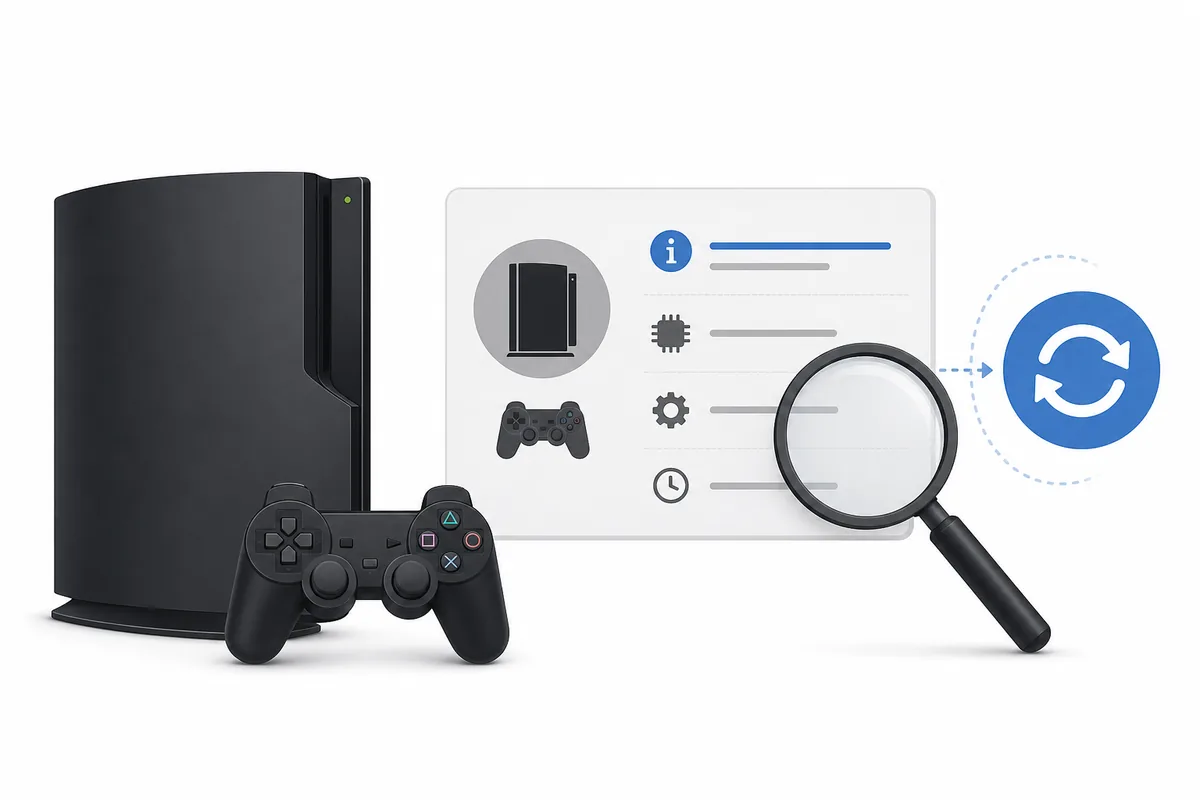
Su una PS3 funzionante, apri Impostazioni > Impostazioni del sistema > Informazioni sul sistema. La riga Versione mostra il software di sistema installato sulla console. Annotalo prima di scaricare o installare qualsiasi cosa: indica se la console usa già la versione ufficiale corrente o se richiede un aggiornamento.
Controllare la versione del firmware PS3 non cancella dati e non modifica la console. La versione ufficiale verificata su questo sito è il software di sistema PS3 4.93, indicato da Sony come 4.9300. La lista di aggiornamento statunitense è stata controllata il 1 agosto 2026.
Trovare la versione del firmware su una PS3 funzionante
Il normale menu XMB dà la risposta più chiara perché legge la versione realmente installata su quella console.
Accendi la PS3 e attendi che la schermata iniziale XMB termini il caricamento. Se è aperto un disco, un gioco o un messaggio di avvio, torna prima al menu principale. Non servono una connessione internet o una chiavetta USB per leggere la versione del software di sistema installato.
Usa il controller per raggiungere la colonna Impostazioni, apri Impostazioni del sistema e seleziona Informazioni sul sistema. La schermata mostra anche altri dati del dispositivo, ma il campo Versione è quello che risponde alla domanda sul firmware. Copia il numero esattamente, inclusi tutte le cifre e i punti decimali.
Se confronti più console, annota anche il modello e la data del controllo. Un numero di versione senza modello o data può creare confusione in seguito, soprattutto quando si discutono un pacchetto USB, un intervento di riparazione e una configurazione dell'emulatore.
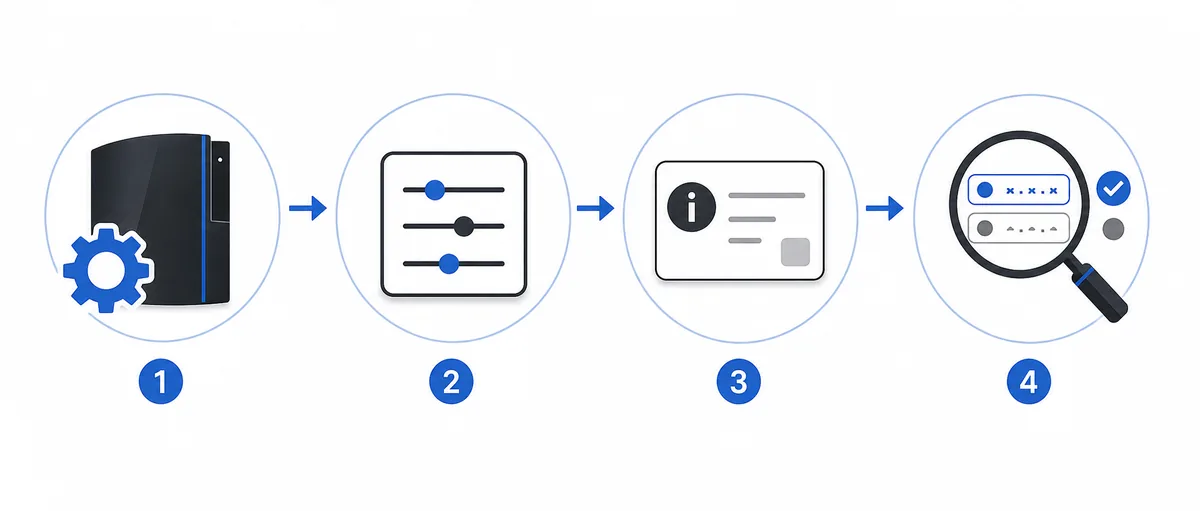
- 1
Torna all'XMB
Chiudi il gioco o la schermata del disco e attendi che il menu principale PS3 risponda.
- 2
Apri Impostazioni
Spostati nella colonna Impostazioni dell'XMB e apri Impostazioni del sistema.
- 3
Scegli Informazioni sul sistema
Seleziona la voce che riporta il software di sistema e i dettagli hardware della console.
- 4
Registra Versione
Copia il valore Versione senza modificarlo; non sostituirlo con il modello, la data di build o il numero di aggiornamento di un gioco.
- 5
Salva il contesto
Annota modello, stato di modifica e data, così le decisioni future sull'aggiornamento avranno contesto sufficiente.
Che cosa significa il numero di versione PS3
Il campo Versione descrive il software di sistema PS3 installato. Non è la stessa cosa di una patch di gioco, di una build RPCS3 o della data stampata su un file scaricato.
Una versione firmware PS3 viene normalmente scritta come un numero breve, ad esempio 4.93. Nei metadati di aggiornamento Sony esprime lo stesso rilascio corrente come software di sistema 4.9300. In questa guida le due forme indicano lo stesso rilascio; lo zero aggiuntivo fa parte del formato della lista di aggiornamento Sony.
Non usare il numero mostrato nel menu di un gioco come versione del firmware della console. Gli aggiornamenti dei giochi hanno una propria numerazione e RPCS3 ha una propria build applicativa e informazioni di compatibilità. Tenere separati questi identificatori evita di scambiare una patch di gioco o un aggiornamento dell'emulatore per un aggiornamento del sistema PS3.
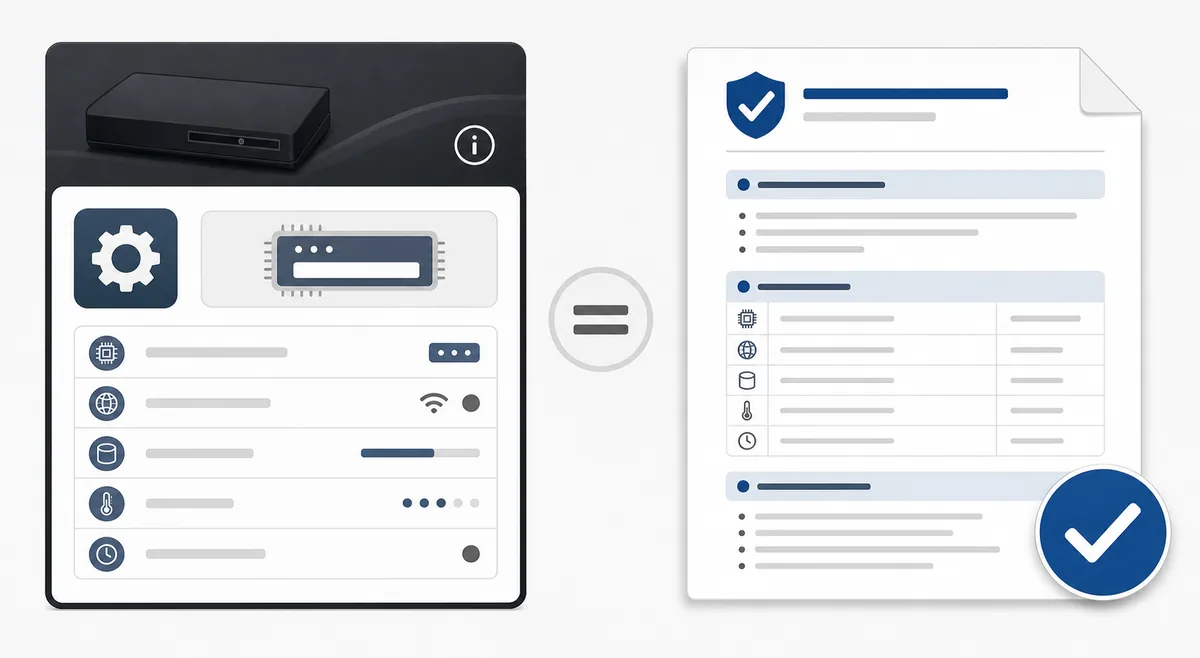
| Valore o schermata | Usalo per | Non confonderlo con |
|---|---|---|
| Informazioni sul sistema > Versione | Software di sistema PS3 installato | Patch di gioco o versione dei dati salvati |
| Metadati Sony 4.9300 | Rappresentazione ufficiale dell'aggiornamento 4.93 | Un modello di console separato chiamato 4.9300 |
| Nome PS3UPDAT.PUP | Nome del pacchetto richiesto dal flusso ufficiale | ZIP, pagina HTML di download o copia rinominata |
| Build dell'applicazione RPCS3 | Versione dell'emulatore sul computer | Firmware installato su una PS3 fisica |
Confronta la tua versione con l'ultimo rilascio ufficiale
Dopo aver letto il valore Versione, confrontalo con una fonte del produttore invece di affidarti al titolo di un mirror o a uno snippet nei risultati di ricerca.
Alla verifica del 1 agosto 2026, la lista di aggiornamento USA di Sony indicava il software di sistema 4.9300, corrispondente alla versione 4.93. Il pacchetto completo verificato si chiama PS3UPDAT.PUP e la risposta diretta riporta 206.197.916 byte. La pagina della versione su questo sito pubblica anche lo SHA-256 per controllare il download prima dell'installazione.
Se la console mostra già 4.93, normalmente non è necessario reinstallare lo stesso pacchetto solo per far sembrare più nuovo il numero. Se mostra una versione precedente, leggi le note ufficiali e considera lo stato di modifica o riparazione della console prima di aggiornare. Un aggiornamento ufficiale può cambiare la compatibilità o rimuovere una configurazione che dipendeva da software più vecchio.
Se il numero è diverso da quello previsto, fermati e identifica prima l'origine del valore. Una schermata parziale, una cifra copiata male, un aggiornamento di gioco o un'etichetta di firmware personalizzato possono portare a una conclusione errata. Ricontrolla il campo Versione prima di scaricare un PUP.
- Usa il campo Versione della console come dato di partenza.
- Confronta con la lista di aggiornamento Sony corrente e con i dati verificati del file.
- Dopo il download controlla nome esatto, dimensione in byte e SHA-256.
- Il titolo di un mirror, una patch di gioco o il numero di build RPCS3 non dimostrano quale firmware sia installato sulla console.
- Se la console è modificata, controlla la compatibilità del modello prima di confermare un aggiornamento ufficiale.
Controlla questi dettagli prima di aggiornare
Controllare la versione crea un punto decisionale prima di un'operazione sul software di sistema che può essere difficile da annullare o interrompere.
- 1
Esegui il backup dei dati importanti
Copia salvataggi e altri dati insostituibili prima di un aggiornamento, della sostituzione dello storage o di un ripristino.
- 2
Conferma la console di destinazione
Confronta modello e stato di modifica PS3 con le indicazioni; non dare per scontato che tutti i flussi PUP siano intercambiabili.
- 3
Scegli il percorso corretto
Usa l'aggiornamento internet per una console connessa, USB FAT32 per un pacchetto offline o la Modalità provvisoria quando il menu normale non completa l'operazione.
- 4
Verifica il pacchetto
Controlla PS3UPDAT.PUP, la dimensione esatta in byte e lo SHA-256 pubblicato prima di copiare il file su USB o importarlo in RPCS3.
- 5
Proteggi alimentazione e storage
Mantieni stabile l'alimentazione e non rimuovere l'USB né interrompere la console durante la verifica o installazione del software di sistema.
Il controllo della versione è informativo. Non dimostra che un aggiornamento sia sicuro per ogni console modificata e da solo non diagnostica un guasto al disco rigido, all'alimentatore, all'unità Blu-ray o alla scheda wireless.
Se il menu normale non si apre
Quando l'XMB non si carica, puoi ancora usare la Modalità provvisoria per raggiungere il flusso ufficiale di aggiornamento, ma il menu di ripristino non mostra prima una normale pagina Informazioni sul sistema.
Usa la guida alla Modalità provvisoria per entrare nel menu di ripristino con un controller compatibile e un cavo USB adatto al trasferimento dati. Inizia dall'opzione meno distruttiva coerente con il sintomo. Non scegliere subito un ripristino completo solo perché il menu normale non si apre: le azioni di ripristino possono cancellare i dati dell'utente.
Se scegli Aggiornamento del sistema nella Modalità provvisoria, prepara con attenzione il pacchetto ufficiale e il percorso USB. Per un aggiornamento offline la console richiede ancora la struttura PS3/UPDATE/PS3UPDAT.PUP. Se il pacchetto non viene trovato, controlla file system, maiuscole e minuscole, nome e dimensione esatta prima di concludere che il firmware sia sbagliato.
Una console che non si avvia, perde alimentazione ripetutamente o fallisce sempre alla stessa percentuale può avere un problema di storage o hardware, non una semplice differenza di versione. Conserva errore e fase del blocco, poi consulta la guida alla risoluzione dei problemi o alla sostituzione del disco.
| Situazione | Prossimo controllo | Da evitare |
|---|---|---|
| XMB funziona normalmente | Leggi prima Informazioni sul sistema | Installare un PUP senza annotare la versione attuale |
| XMB non si avvia | Apri la Modalità provvisoria e segui il percorso meno distruttivo | Scegliere un ripristino distruttivo come prima reazione |
| Aggiornamento USB non rilevato | Controlla FAT32, MBR, maiuscole/minuscole e nome file | Passare a un pacchetto non ufficiale senza prove |
| Aggiornamento fallisce ripetutamente | Registra percentuale, codice, sintomi dello storage e hash | Ripetere la stessa installazione senza nuove prove |
Controllare il firmware per RPCS3 è diverso
RPCS3 usa il pacchetto ufficiale del software di sistema PS3, ma non legge il campo Versione della tua console fisica.
Per RPCS3, il controllo pratico riguarda il file PUP e i moduli installati tramite File > Installa firmware. Il computer può avere una build RPCS3 più nuova o più vecchia indipendentemente dal pacchetto firmware Sony. Non usare il numero di build dell'emulatore come versione del firmware PS3.
Per configurare RPCS3, scarica il PS3UPDAT.PUP ufficiale verificato, confronta dimensione e SHA-256 e importalo tramite l'installatore firmware dell'emulatore. Non serve un archivio BIOS PS3 separato e non dovresti sostituire un PUP ufficiale valido con un pacchetto modificato solo perché una pagina usa la parola BIOS.
Se la domanda riguarda l'aggiornamento di una console fisica, torna alla schermata Informazioni sul sistema. Se riguarda i moduli firmware installati in RPCS3, controlla il risultato dell'installazione e il log dell'emulatore.
| Domanda | Prova corretta | Flusso correlato |
|---|---|---|
| Che cosa è installato sulla console? | PS3 fisica: Informazioni sul sistema > Versione | Guida aggiornamento console o USB |
| Di che cosa ha bisogno RPCS3? | PS3UPDAT.PUP ufficiale importato tramite Installa firmware | Guida firmware RPCS3 |
| Un gioco è aggiornato? | Aggiornamento e record di compatibilità del titolo | Guida agli aggiornamenti dei giochi PS3 |
Errori comuni nel controllo della versione PS3
Le domande sulla versione diventano confuse quando si confrontano identificatori diversi o si cambia percorso di aggiornamento prima di verificare il dato iniziale.
Un errore comune è leggere la data di rilascio o la dimensione dalla pagina di download e trattarla come versione installata sulla console. Questi dati descrivono il pacchetto che potresti scaricare; solo Informazioni sul sistema mostra ciò che è installato. Un altro errore è confrontare 4.93 e 4.9300 come due rilasci quando qui 4.9300 è la notazione usata dalla lista di aggiornamento Sony.
Non rinominare PS3UPDAT.PUP aggiungendo il numero di versione, non lasciarlo dentro uno ZIP e non metterlo in una cartella Downloads annidata. Queste modifiche possono rendere il pacchetto invisibile alla console. Se il file viene rifiutato, confronta hash e dimensione in byte prima di provare un'altra famiglia firmware.
Infine, non presumere che una versione più vecchia sia automaticamente più sicura o che una versione nuova risolva ogni problema hardware. Registra versione, modello, sintomi e motivo dell'aggiornamento, poi scegli il passaggio supportato più specifico.
| Errore | Perché non funziona | Azione migliore |
|---|---|---|
| Usare il numero di aggiornamento di un gioco | Le patch di gioco sono separate dal software di sistema | Leggere Informazioni sul sistema |
| Confrontare 4.93 e 4.9300 come due rilasci | Sony usa due formati in contesti diversi | Trattarli come lo stesso rilascio corrente in questa guida |
| Fidarsi di un PUP rinominato o compresso | La console richiede nome e percorso ufficiali | Verificare il file e ripristinare PS3/UPDATE/PS3UPDAT.PUP |
| Aggiornare senza backup | Ripristino o lavoro sullo storage può coinvolgere i dati | Eseguire prima il backup e conservare le prove originali |