
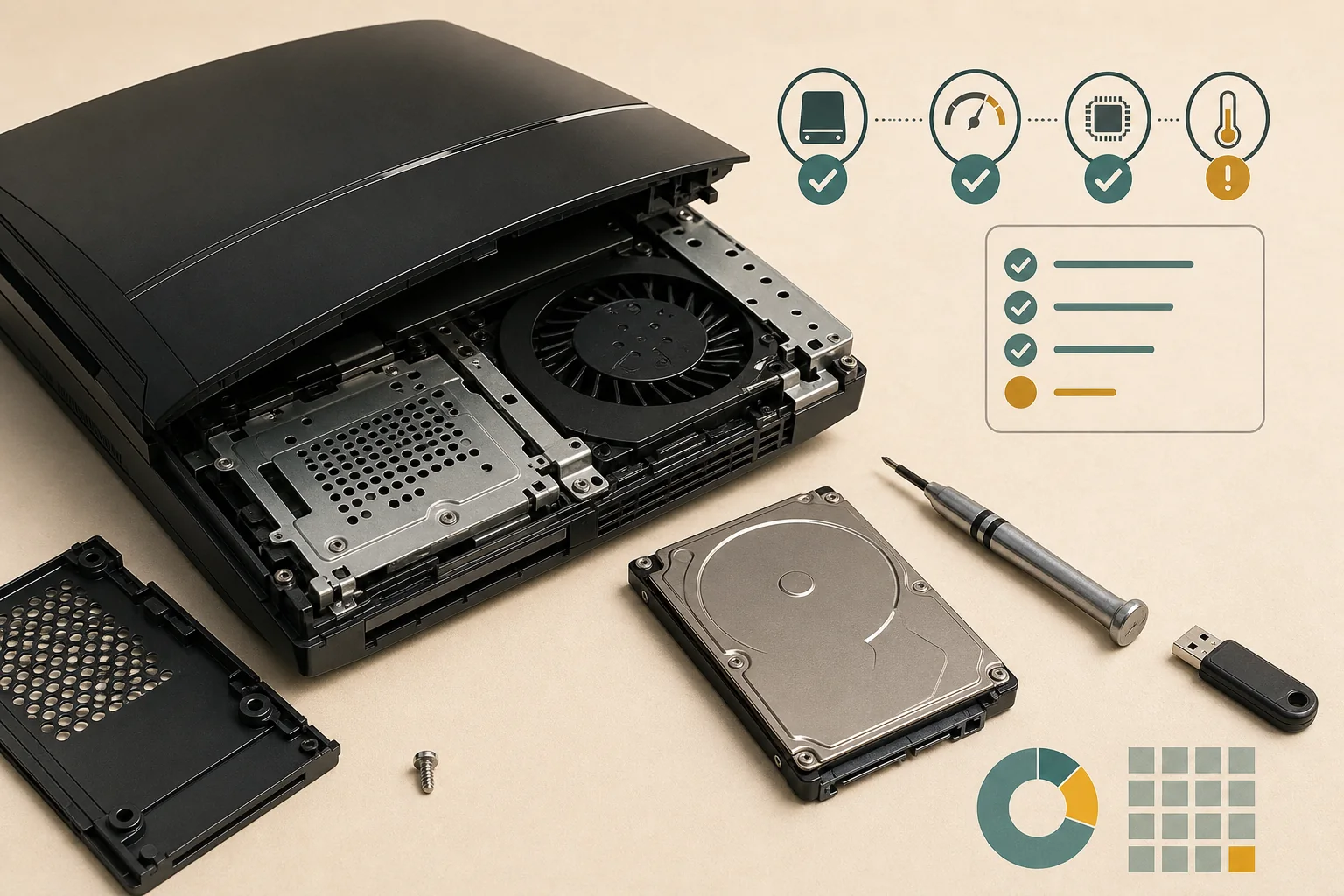
PS3の通常のXMBメニューには、完全なSMART健康状態を表示する画面はありません。まず重要なデータをバックアップし、同じファイルや同じ進行率で症状が再現するかを記録し、内蔵ストレージとUSB・ファームウェアの問題を分けて考えます。
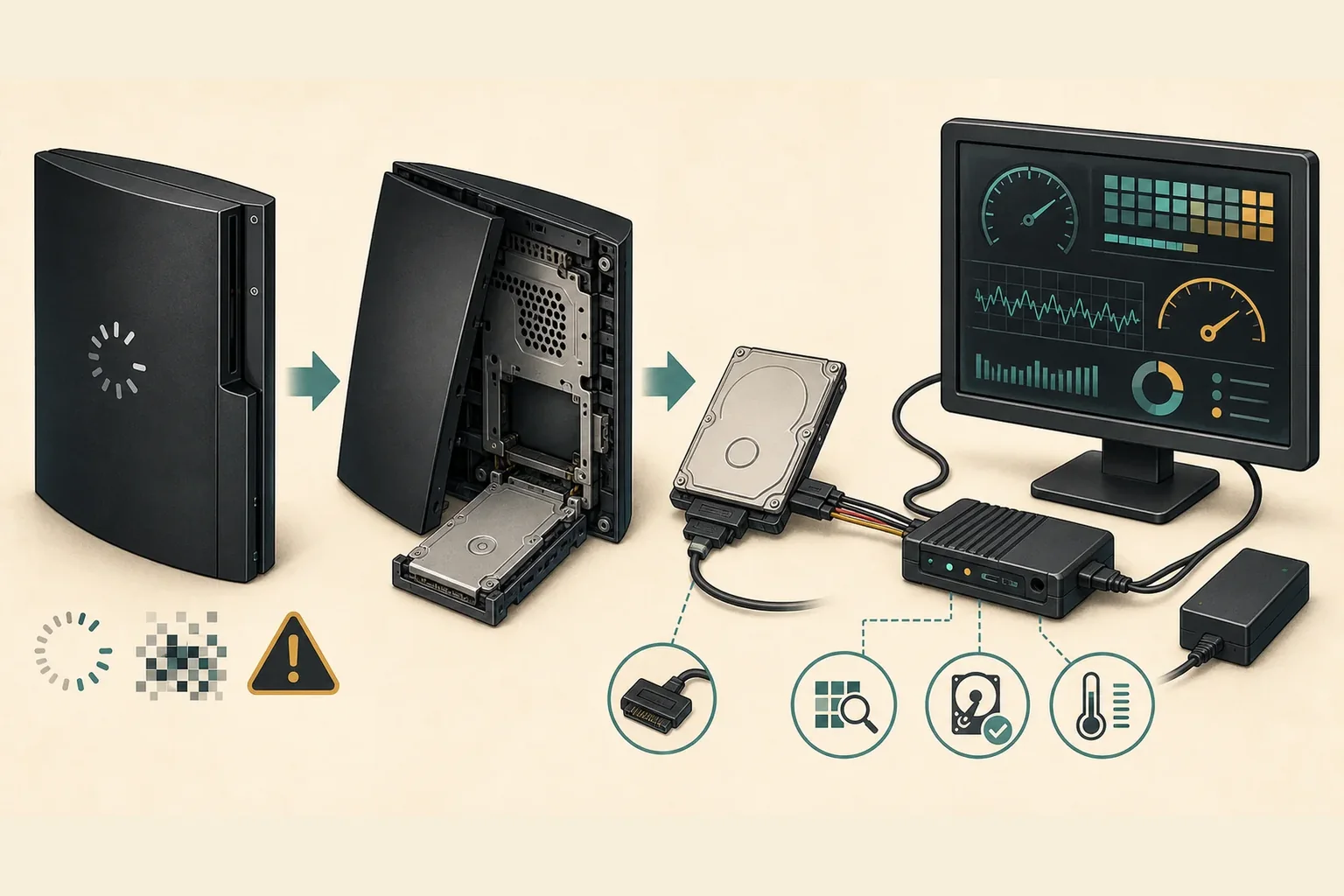
より詳しく確認する場合は、PS3を完全に電源オフにし、機種ごとの手順を理解したうえで2.5インチSATAドライブを取り外し、適切なアダプターでパソコンに接続します。最初は読み取り専用の健康状態または表面テストを使います。異音、消失、バックアップ失敗、読み取り不能セクターがある場合は、電源断を繰り返す前に証拠を保存し、公式再インストールの準備をします。
PS3のハードディスク症状から分かること
一度だけのフリーズは弱い証拠です。メニュー、ゲーム、バックアップ、更新で繰り返すパターンを確認します。
読み込みが極端に長い、複数のファイルでフリーズする、公式ファイルを取り直しても破損データが戻る、ファイルシステム修復が繰り返し表示される、内蔵ドライブが消える、クリック音やスピンアップ音がする場合は、ストレージの確認を始める理由になります。ただし、症状だけで故障部品を特定することはできません。
更新失敗は、USBがNTFSやexFAT、パーティション構成、フォルダー名、未完成のPUP、電源、周辺機器、基板が原因でも起こります。すべての更新ループをハードディスク故障と決めつけないでください。まず公式4.93のサイズとSHA-256、FAT32・MBRのUSB、失敗した段階を確認します。
重要なのは単に動作が遅いかではありません。バックアップ中や複数のアプリ、完全な再起動後にも同じ症状が出るか、USBのファームウェア経路を確認済みかを記録します。この時系列は、単独のエラーコード検索より修理判断に役立ちます。
症状の早見表:ストレージ、USB、ファームウェア、ハードウェア
推測で部品を交換せず、次に行う低リスクの確認を選びます。
| 見えている症状 | 考えられる範囲 | 次の確認 | まだ断定できないこと |
|---|---|---|---|
| 1本のゲームだけ一度止まる | ゲームデータ、ディスク、個別ソフト | 別タイトルとディスクやインストールを確認 | 内蔵ドライブ故障 |
| 複数のメニューやゲームが止まりデータも壊れる | 読み書きの不安定さ | すぐバックアップして内蔵ドライブを検査 | 原因がファームウェアだけ |
| USB自体が認識されない | FAT32、MBR、ポート、ハブ、USB本体 | 別の簡単なUSBでPS3/UPDATEを作り直す | 内蔵HDD故障 |
| 検証済みPUPが毎回同じ進行率で止まる | ストレージ、周辺機器、電源、機種固有の故障 | 機種、コード、進行率、時系列を保存 | 別のPUPで解決する |
| ドライブが異音を出す、消える、外部検査に失敗する | ストレージまたは接続の故障の可能性 | データを保全し交換や専門修復を検討 | 再インストールで全データを戻せる |
ドライブを外す前に安全な確認をする
最初にデータを守ります。唯一のセーブデータを壊す診断は有用ではありません。
PS3が起動できるうちに重要なセーブやメディアをコピーします。可能ならPS3のバックアップユーティリティを使い、ゲームやアカウントの条件が許せば特に重要なセーブを別にも保存します。完全に壊れてから何を残すか考えるのは遅すぎます。
機種、症状、最初に気づいた日、交換や停電との関係、更新率や画面メッセージを記録します。その後、別タイトル、完全な再起動、別USBポート、検証済みパッケージなど最も侵襲性の低い確認を行います。強制終了を繰り返したり、証拠を保存する前にフォーマットしたりしないでください。
- 1
実験前にバックアップする
PS3が読めるうちにセーブと失いたくないデータをコピーします。
- 2
失敗した段階を分ける
ダウンロード、USB検出、検証、インストール、再起動のどこで止まるかを確認します。
- 3
再現する証拠を記録する
機種、コード、進行率、異音、時系列を一緒に残します。
PS3のドライブを本体の外で検査する
外部検査はXMBより情報量がありますが、適切なSATA接続と慎重な取り扱いが必要です。
PS3を完全に電源オフにし、機種ごとのカバーとトレイを理解してから2.5インチSATAドライブを取り外します。信頼できるアダプターやケースでパソコンに接続してください。パソコンが認識しない場合は、故障と決める前にアダプター、ケーブル、電源、パーティションの見え方を確認します。
まず非破壊の健康情報と、読み取り専用の表面またはロングテストを実行します。読み取り不能セクター、繰り返すインターフェースエラー、失敗するロングテスト、再接続後も続く警告を見ます。データを救出したい段階で消去や安全消去、破壊的修復を先に実行しないでください。
外部検査が正常でも、PS3のコネクター、電源、基板、ファームウェア経路が正常とは限りません。逆に本体外でも失敗するドライブは、システムインストールを置く安全な場所ではありません。レポートを保存し、バックアップ、交換、専門修理のどれを選ぶか判断します。
ドライブを交換するタイミング
1回の更新失敗だけでなく、ストレージの不調が再現しデータを守れないときに交換を検討します。
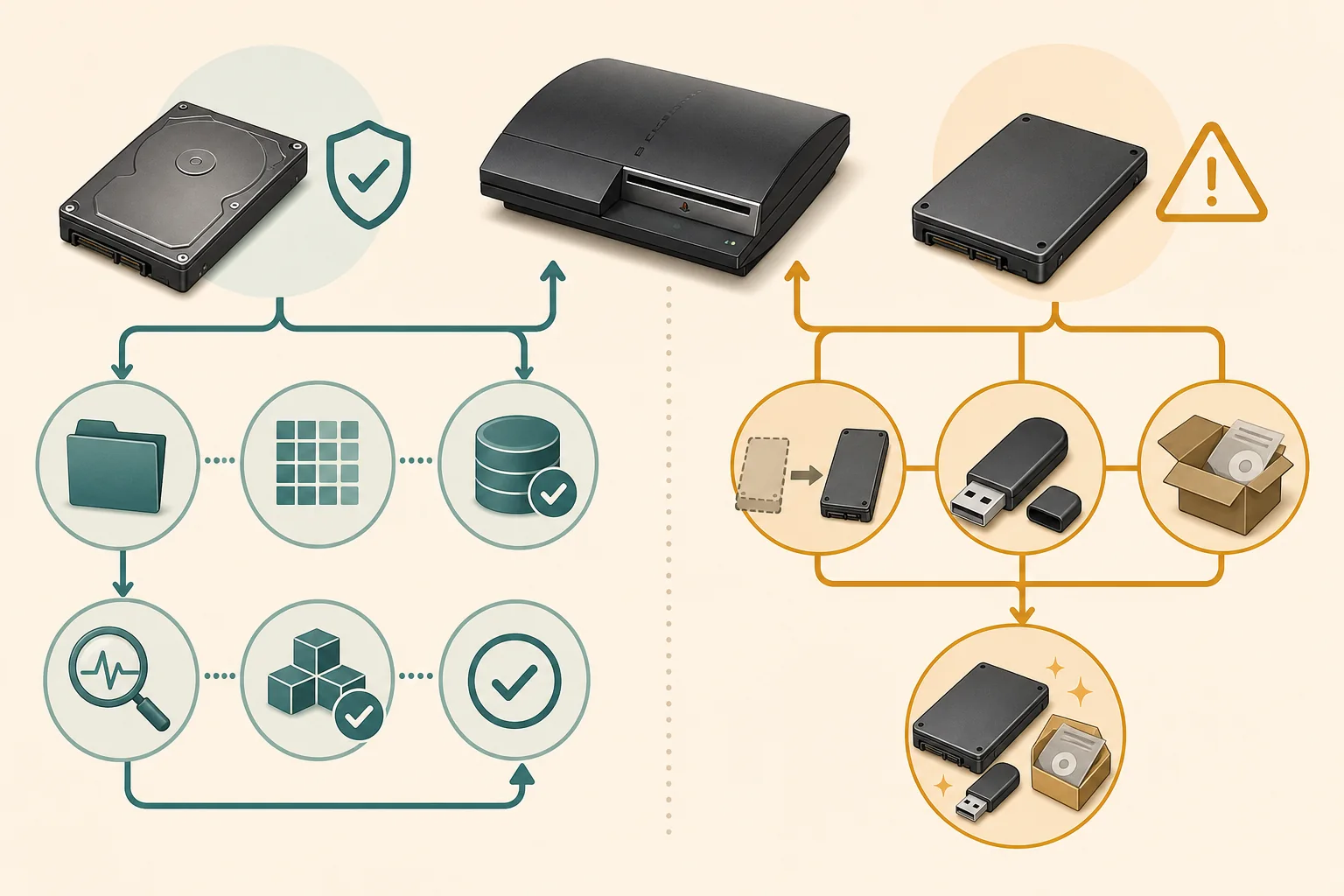
独立した健康・表面テストに失敗する、読み取り不能セクターが増える、安定した接続でも消える、機械的な異音が続く、以前は完了したバックアップが終わらない場合は交換を計画します。データが重要なら元のドライブを変更せず保管し、インストール実験を繰り返す媒体にしないでください。
一般的で低コストなのは2.5インチSATA HDDです。対応するSATA SSDは静かで一部の応答性を改善できますが、電源、Wi-Fi、光学ドライブ、コネクター、基板の故障は直しません。元のキャディを使い、本体を開ける前にバックアップします。
- 元のキャディを使い、新しいドライブが正しく固定されているか確認します。
- バックアップと新しいインストールが確認できるまで古いドライブを残します。
- checksumはPUPの同一性を示しますが、ドライブや本体の健康状態は示しません。
- 通電した基板測定やはんだ作業が必要なら、資格のある修理者に相談します。
交換後に公式PS3システムソフトウェアを再インストールする
空のドライブや再フォーマットしたドライブには、通常、公式システムソフトウェアの再インストールが必要です。
FAT32・MBRのUSBに、正確な大文字の `PS3/UPDATE/PS3UPDAT.PUP` を用意します。検証済みの公式4.93を使い、完全なバイト数とSHA-256を比較し、フォーマット、インストール、再起動中の電源を安定させます。XMBが使えない場合は、推測で初期化を選ばず、セーフモードのシステムアップデートを使います。
2026年8月16日の鮮度確認では、Sonyのサポートと更新情報は引き続き4.93(4.9300)を示していました。サイトの完全なファイル検証日は2026年8月1日のままです。新しいリリースや検証済みサイズの変更は見つかっていません。ソースとハッシュはバージョン詳細ページで確認してください。
- 1
検証済みUSBパスを作る
FAT32、MBR、PS3/UPDATE、正確なPS3UPDAT.PUP名を使います。
- 2
破壊性の低い更新経路を選ぶ
通常のシステムアップデートか、XMBが完了できないときのセーフモードを使います。
- 3
データを戻して確認する
電源を切らず、新しいドライブ、バックアップ、基本動作を確認します。
新しいドライブはストレージ故障を解決できますが、電源、周辺機器、コネクター、基板の別の故障を証明したり修理したりはしません。
この確認で断定できないこと
症状の一覧は部品レベルの診断ではありません。同じ更新ループに、ストレージ、USB転送、電源、依存する周辺機器、機種固有の基板問題が関係する場合があります。コミュニティのエラーコード表は参考資料であり、すべてのリビジョンに対するSony公式診断ではありません。
このガイドの目的はデータを守り、根拠のないファームウェア再試行を減らすことです。基板修理の手順、故障ドライブからの復旧保証、改造本体への互換性保証ではありません。安全な外部確認を終えたら、証拠を持って適切な修理経路を選びます。
通電した本体を開けたり、十分な訓練・機材・安全な作業環境なしで活線測定を行ったりしないでください。