
En una PS3 que funciona, abre Ajustes > Ajustes del sistema > Información del sistema. La línea Versión indica el software del sistema instalado en la consola. Anota el número antes de descargar o instalar nada; así sabrás si la consola ya usa la versión oficial actual o necesita una actualización.
Comprobar la versión del firmware de PS3 no borra datos ni modifica la consola. La versión oficial verificada en este sitio es el software del sistema PS3 4.93, que Sony también muestra como 4.9300, comprobado en la lista de actualizaciones de Estados Unidos el 1 de agosto de 2026.
Ver la versión del firmware en una PS3 que funciona
El menú XMB normal ofrece la respuesta más clara porque lee la versión realmente instalada en esa consola.
Enciende la PS3 y espera a que termine de cargar la pantalla XMB. Si hay un juego, un disco o un mensaje abierto, vuelve primero al menú principal. No necesitas conexión a Internet para leer la versión instalada ni necesitas una memoria USB para realizar esta comprobación.
Con el mando, ve a la columna Ajustes, abre Ajustes del sistema y selecciona Información del sistema. Esa pantalla muestra otros datos del equipo, pero el campo Versión es el que responde a la pregunta sobre el firmware. Copia el número exactamente, incluidos todos los dígitos y el punto decimal.
Si comparas varias consolas, anota también el modelo y la fecha de consulta. Un número sin el modelo o la fecha puede causar confusión cuando se habla a la vez de un paquete USB, un registro de reparación y una instalación de RPCS3.
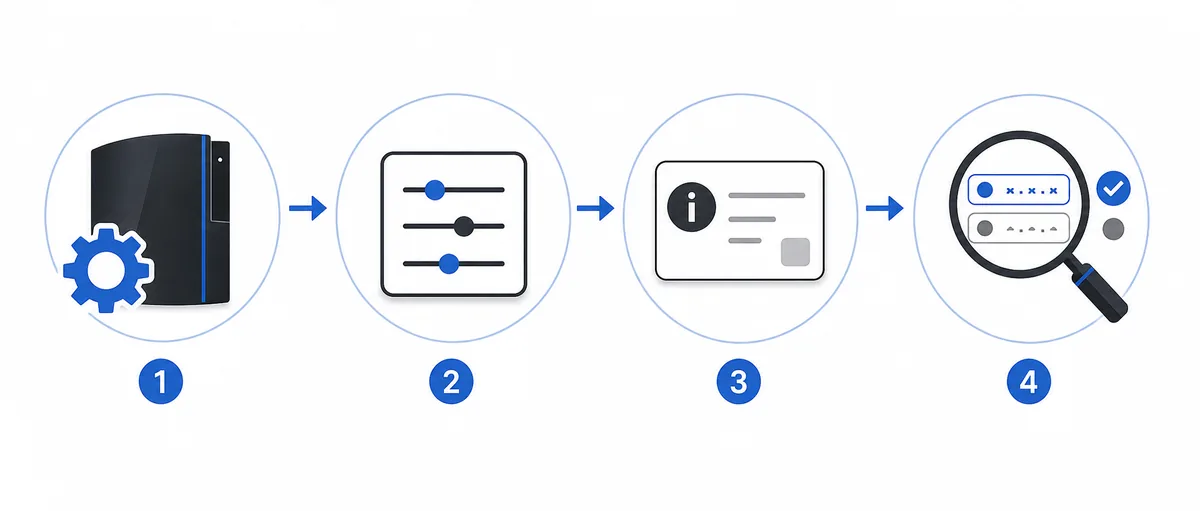
- 1
Vuelve al XMB
Cierra el juego o la pantalla del disco y espera a que el menú principal responda.
- 2
Abre Ajustes
Ve a la columna Ajustes del XMB y entra en Ajustes del sistema.
- 3
Elige Información del sistema
Selecciona la opción que muestra el software del sistema y los datos básicos de la consola.
- 4
Anota Versión
Copia el valor de Versión; no lo sustituyas por el modelo, la fecha de compilación ni una actualización de juego.
- 5
Guarda el contexto
Apunta el modelo, si la consola está modificada y la fecha para tomar una decisión posterior con más información.
Qué significa el número de versión de PS3
El campo Versión describe el software del sistema PS3 instalado. No es un parche de juego, una compilación de RPCS3 ni la fecha de un archivo descargado.
La versión del firmware de PS3 suele escribirse como un número corto, por ejemplo 4.93. Los metadatos de actualización de Sony expresan ese mismo lanzamiento como software del sistema 4.9300. En el contexto de esta guía, ambas formas corresponden a la misma versión; el cero adicional pertenece al formato de la lista de Sony.
No uses el número que aparece en el menú de un juego como versión del firmware. Las actualizaciones de juegos tienen sus propias cadenas de versión y RPCS3 tiene su propia compilación y datos de compatibilidad. Separar estos identificadores evita confundir un parche o una actualización del emulador con una actualización del sistema PS3.
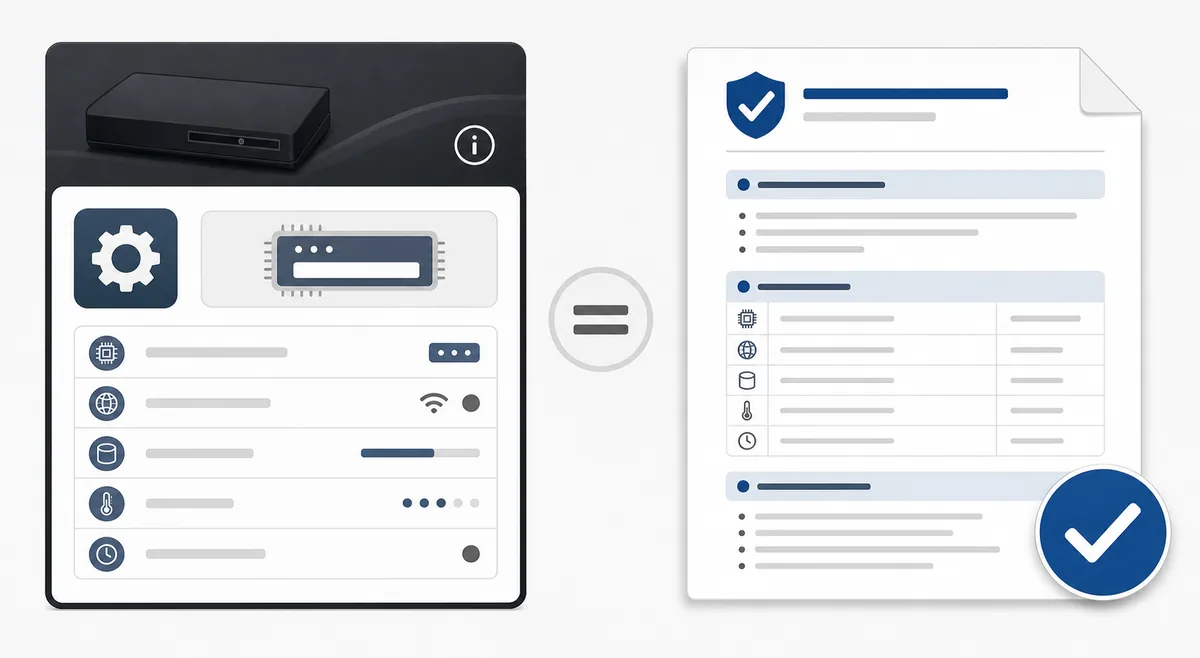
| Valor o pantalla | Úsalo para | No lo confundas con |
|---|---|---|
| Información del sistema > Versión | El software del sistema instalado | Un parche de juego o una versión de guardado |
| Metadatos 4.9300 de Sony | La forma de la lista oficial para 4.93 | Un modelo de consola llamado 4.9300 |
| Nombre PS3UPDAT.PUP | El nombre esperado por el flujo oficial | Un ZIP, una página HTML o una copia renombrada |
| Compilación de RPCS3 | La versión del emulador en el ordenador | El firmware instalado en una PS3 física |
Compara tu versión con el lanzamiento oficial actual
Cuando tengas el valor de Versión, compáralo con una fuente oficial y no con el título de un espejo ni con un fragmento del buscador.
Al comprobarlo el 1 de agosto de 2026, la lista estadounidense de actualizaciones de Sony identificaba el software del sistema 4.9300, equivalente a la versión 4.93. El paquete completo verificado se llama PS3UPDAT.PUP y la respuesta directa indica 206.197.916 bytes. La página de versión de este sitio también publica el SHA-256 para verificar el archivo antes de instalarlo.
Si tu consola ya muestra 4.93, normalmente no necesitas reinstalar el mismo paquete solo para que el número parezca más nuevo. Si muestra una versión anterior, revisa las notas oficiales y el contexto de reparación o modificación antes de actualizar. Una actualización oficial puede cambiar la compatibilidad de una configuración que dependía de software anterior.
Si el número no coincide con lo esperado, detente y confirma primero de dónde sale el dato. Una cifra mal copiada, una actualización de juego o una etiqueta de firmware personalizado puede llevar a una conclusión incorrecta. Vuelve a comprobar el campo Versión antes de descargar un PUP.
- Usa el campo Versión de la consola como dato inicial.
- Compáralo con la lista actual de Sony y con los datos verificados del archivo.
- Comprueba el nombre, el tamaño exacto en bytes y el SHA-256 después de descargarlo.
- No tomes como prueba la etiqueta de un espejo, un parche de juego o una compilación de RPCS3.
- Si la consola está modificada, verifica la compatibilidad de su modelo antes de confirmar la actualización.
Comprueba estos datos antes de actualizar
Comprobar la versión crea un punto de decisión antes de una operación de sistema que puede ser disruptiva.
- 1
Haz una copia de seguridad
Copia las partidas y los datos irremplazables antes de actualizar, cambiar el almacenamiento o usar recuperación.
- 2
Confirma la consola
Relaciona el modelo y el estado de modificación con la guía; no supongas que todos los PUP sirven para todos los casos.
- 3
Elige el método correcto
Usa Internet en una consola conectada, USB FAT32 para un paquete sin conexión o Modo seguro si el menú normal no completa el proceso.
- 4
Verifica el paquete
Comprueba PS3UPDAT.PUP, el tamaño exacto y el SHA-256 antes de copiarlo al USB o importarlo en RPCS3.
- 5
Protege la energía y el almacenamiento
Mantén una alimentación estable y no retires el USB mientras el software se comprueba o instala.
Comprobar la versión es una acción informativa. No demuestra que una actualización sea segura para todas las consolas modificadas ni diagnostica por sí sola un disco duro o una avería de hardware.
Si el menú normal no se abre
Si XMB no carga, todavía puedes usar Modo seguro para llegar al flujo oficial de actualización, pero el menú de recuperación no muestra primero una página normal de Información del sistema.
Usa la guía de Modo seguro para entrar en el menú de recuperación con un mando compatible y un cable USB que transmita datos. Empieza por la opción menos destructiva que corresponda al síntoma. No elijas un restaurado completo solo porque el menú normal no aparece; algunas acciones borran los datos del usuario.
Si eliges Actualización del sistema en Modo seguro, prepara con cuidado el paquete oficial y la ruta USB. Para una actualización sin conexión, la consola sigue esperando PS3/UPDATE/PS3UPDAT.PUP. Si no encuentra el paquete, revisa FAT32, el nombre de las carpetas y el tamaño exacto antes de culpar al firmware.
Una consola que no arranca, pierde energía o falla siempre en el mismo porcentaje puede tener un problema de almacenamiento o hardware, no solo una versión incorrecta. Guarda el código y la fase del fallo y consulta la guía de problemas o de sustitución del disco.
| Situación | Siguiente comprobación | Evita |
|---|---|---|
| XMB funciona | Leer primero Información del sistema | Instalar un PUP sin anotar la versión actual |
| XMB no inicia | Abrir Modo seguro y seguir la ruta menos destructiva | Elegir un restaurado destructivo como primera reacción |
| No detecta la actualización USB | Revisar FAT32, MBR, mayúsculas y nombre | Cambiar a un paquete no oficial sin pruebas |
| La actualización falla repetidamente | Guardar porcentaje, código, síntomas y hash | Repetir el mismo intento sin nueva evidencia |
Comprobar el firmware para RPCS3 es distinto
RPCS3 usa el paquete oficial del sistema PS3, pero no lee el campo Versión de tu consola física.
En RPCS3, la comprobación práctica se hace con el archivo PUP y con los módulos instalados mediante File > Install Firmware. El ordenador puede tener una compilación de RPCS3 más nueva o más antigua de forma independiente. No uses el número de compilación del emulador como versión del firmware PS3.
Para configurar RPCS3, descarga el PS3UPDAT.PUP oficial verificado, compara su tamaño y SHA-256 y después impórtalo desde el instalador de firmware. No necesitas un archivo BIOS separado y no debes reemplazar un PUP oficial válido por un paquete modificado porque una página use la palabra BIOS.
Si quieres saber qué hay instalado en la consola física, vuelve a Información del sistema. Si quieres saber si RPCS3 tiene módulos de firmware, revisa el resultado de instalación y el registro del propio emulador.
| Pregunta | Evidencia correcta | Flujo relacionado |
|---|---|---|
| ¿Qué está instalado en la consola? | Información del sistema > Versión | Guía de actualización de consola |
| ¿Qué necesita RPCS3? | PS3UPDAT.PUP oficial importado con Install Firmware | Guía de firmware para RPCS3 |
| ¿El juego está actualizado? | Su propio parche y registro de compatibilidad | Guía de actualizaciones de juegos |
Errores comunes al comprobar la versión de PS3
La mayoría de las dudas aparecen cuando se comparan identificadores distintos o se cambia el método de actualización antes de confirmar el dato original.
Un error frecuente es leer la fecha o el tamaño de una página de descarga y tratarlo como la versión instalada. Esos datos describen el paquete que podrías descargar; solo Información del sistema dice qué está instalado. Tampoco trates 4.93 y 4.9300 como dos lanzamientos distintos: son dos formas de mostrar el mismo lanzamiento en este contexto.
No renombres PS3UPDAT.PUP para añadirle la versión, no lo dejes dentro de un ZIP y no lo coloques en una carpeta Downloads anidada. Esos cambios pueden hacer que la consola no vea un paquete correcto. Si lo rechaza, compara primero el hash y el tamaño exacto.
Por último, una versión anterior no es automáticamente más segura y una nueva no corrige todas las averías. Anota la versión, el modelo, los síntomas y el motivo de la actualización; después elige el siguiente paso compatible más limitado.
| Error | Por qué falla | Acción mejor |
|---|---|---|
| Usar el número de una actualización de juego | Los parches de juego son independientes | Leer Información del sistema |
| Comparar 4.93 y 4.9300 como lanzamientos diferentes | Sony usa ambos formatos en contextos distintos | Trátalos como el mismo lanzamiento actual aquí |
| Confiar en un PUP renombrado o comprimido | La consola espera nombre y ruta oficiales | Verificar el archivo y restaurar PS3/UPDATE/PS3UPDAT.PUP |
| Actualizar sin copia de seguridad | La recuperación o el almacenamiento pueden afectar datos | Haz una copia y conserva la evidencia original |