
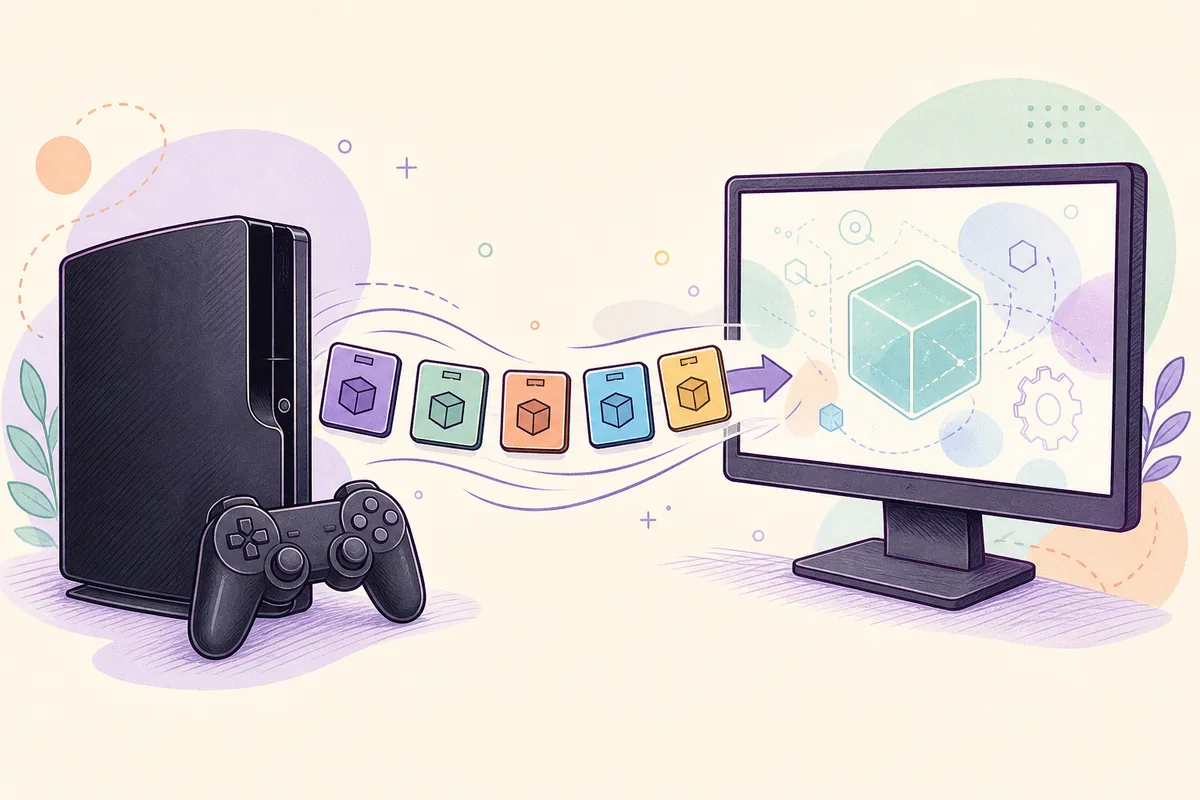
PS3ゲームアップデートは特定タイトル用のパッチです。PS3UPDAT.PUPとは別物で、本体を4.93にしても各ゲームが自動的に最新版になるわけではありません。
実機ではネット接続後に対象ゲームを起動し、配信が続いていれば更新案内を承認します。RPCS3では、自分が正当に入手し、Title ID・リージョン・版が完全一致するパッケージだけを使います。
ゲームパッチとPS3ファームウェアの違い
更新ファイルの種類を見分けると、多くの失敗を防げます。
ファームウェアはPS3本体のシステムを更新します。ゲームパッチは1本のタイトルに対する不具合修正、バランス、互換性、オンライン機能、DLC対応などを変更します。セーブデータは別管理です。
Sonyの米国向け更新リストは2026年7月23日時点で4.9300を示し、公式PUPは206,197,916バイトでした。この確認は本体用PUPの最新性を示すもので、個別ゲームの最新パッチ番号ではありません。
| 項目 | 変更対象 | 通常の方法 |
|---|---|---|
| 本体ファームウェア | PS3システム | System UpdateまたはPS3UPDAT.PUP |
| ゲームパッチ | 1本のタイトル | 実機の案内またはRPCS3で一致するPKG |
| セーブデータ | 進行状況 | セーブデータ管理 |
| DLC・ライセンス | 追加内容と権利 | 正規アカウントまたは合法的なダンプ |
PS3UPDAT.PUPでゲームパッチを代用することはできません。
実機PS3でゲームを更新する方法
まず本体の標準更新フローを使います。
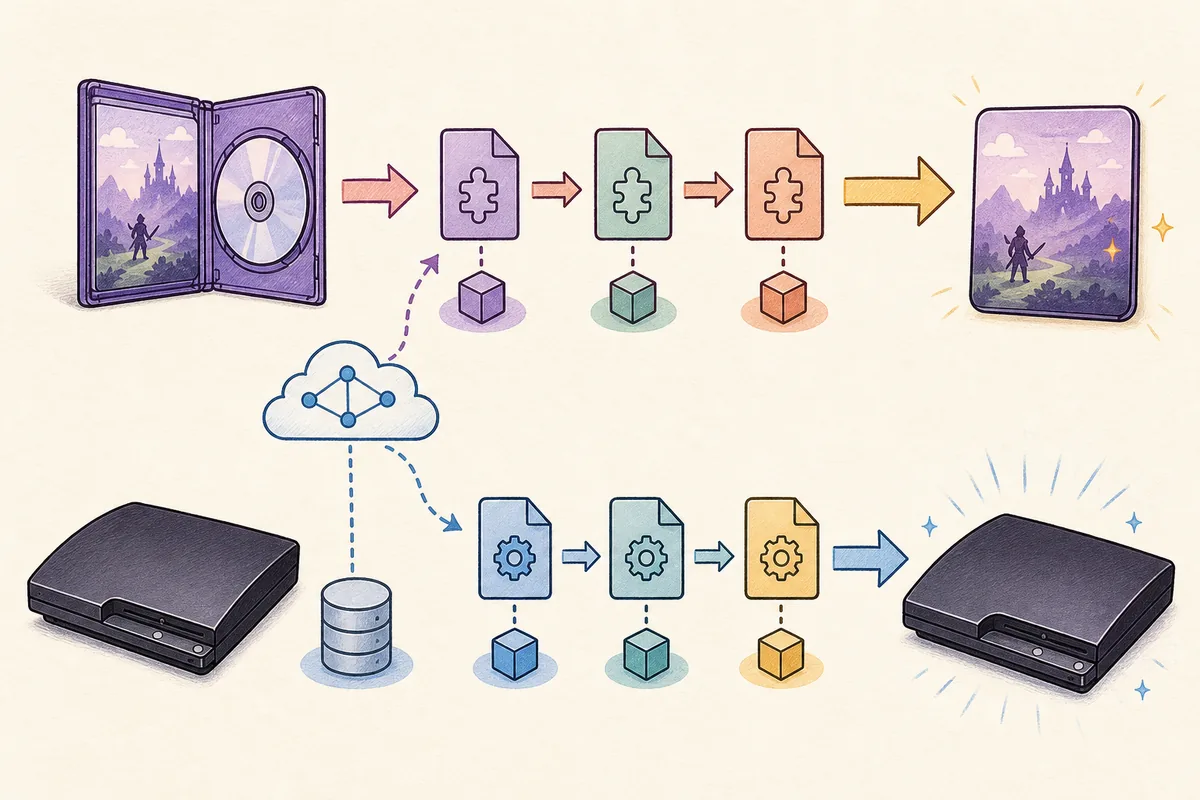
- 1
ネットワークと時刻を確認
PS3を接続し、日時を合わせ、必要な場合だけPSNへサインインします。
- 2
正しい版のゲームを起動
BLUS、BLES、BCUS、NPUB、NPEBなどは別パッチになる場合があります。
- 3
更新案内を承認
バージョンと空き容量を確認し、処理中は電源を切りません。
- 4
更新後を確認
表示バージョン、起動、セーブ読込を確認します。
2026年PlayStation Store変更の影響
Sonyは2026年7月1日、PS3・PS Vitaの新規購入を地域ごとに8月10日以降終了し、購入済みコンテンツの再ダウンロードは維持すると発表しました。
新規購入、購入履歴からの再ダウンロード、ゲームパッチ配信は別サービスです。この発表だけで全タイトルの更新サーバー継続・終了を判断できません。
正常な環境を変更する前にTitle ID、リージョン、現在のバージョン、入手元を記録してください。実機が直接取得できるなら、出所不明のミラーより優先します。
ストアでの新規購入終了は、特定ゲームのパッチ配信状況を証明しません。
RPCS3にPS3ゲームアップデートを入れる方法
インストール済みゲームとパッケージのTitle ID一致が必須です。
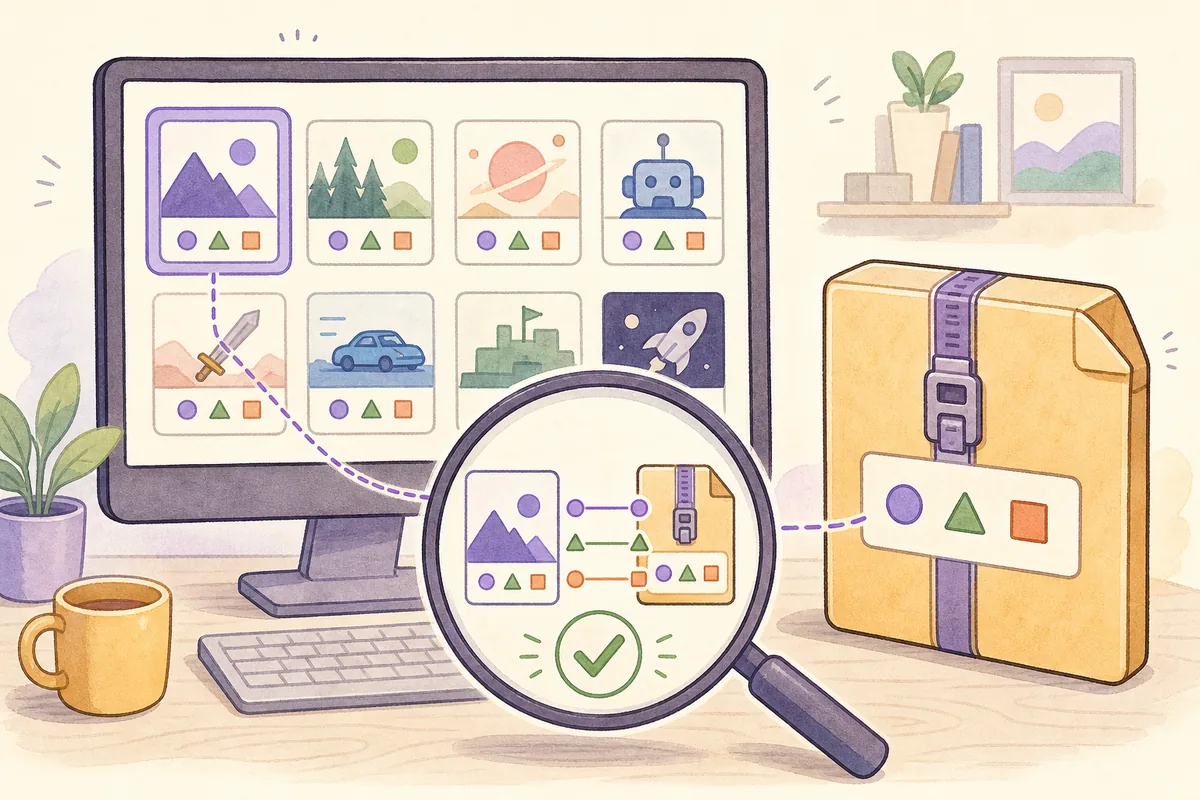
- 1
RPCS3を更新
まず公式の更新機能でエミュレーターを最新状態にします。
- 2
Title IDを照合
文字とリージョンを1文字ずつ確認します。
- 3
パッチ順序を確認
前提バージョンが必要な場合は古い順に入れます。
- 4
パッケージを導入
File > Install Packages/Raps/Edatsを使い、無理な展開や改名はしません。
- 5
適用バージョンを確認
ゲーム一覧を更新し、起動とログを確認します。
Title ID・リージョン・更新順序を合わせる
作品名だけでは判定できません。
ディスク版、ダウンロード版、完全版、地域版でコードが異なる場合があります。パッケージ名ではなく正確なIDを比べます。
ファイル名変更で強制導入せず、動作中のゲームデータをバックアップしてから試します。
| 確認 | 良い証拠 | 注意 |
|---|---|---|
| Title ID | 完全一致 | BLUS/BLES/NPUBの混在 |
| 順序 | 説明されたチェーン | 最大番号だけ導入 |
| 入手元 | 実機・アカウント・合法的な抽出 | 地域不明の匿名ファイル |
| 結果 | 更新後も安定起動 | 破損や機能消失 |
よくある更新トラブルの直し方
ファイル交換の前にID、容量、通信を確認します。
- 案内が出ない:ネット接続、ゲーム起動、配信サーバーを確認します。
- 容量不足:最終サイズより多い一時空き容量が必要です。
- RPCS3がPKGを拒否:種類、リージョン、Title ID、ログを確認します。
- 更新後に起動しない:既知の状態へ戻し、チェーンを組み直します。
- オンライン不可:パッチでは終了したサーバーを復活できません。
- 怪しいファイル:実行形式、パスワード付き、万能パッチを避けます。
セーブデータはゲームデータと分けて必ずバックアップしてください。
PS3ゲームアップデートの安全な入手元
このページはゲーム本体や著作権付きパッケージを配布しません。
自分のPS3の更新案内、正規アカウントの履歴、提供中のメーカーサービス、自分が所有するコンテンツから合法的に取得したデータを優先します。
ゲーム、鍵、クラック、CFW、実行型ダウンローダーを一括配布するサイトは避けます。Title ID、地域、バージョン、順序、形式の記載が必要で、ハッシュ一致だけでは利用権を証明できません。