
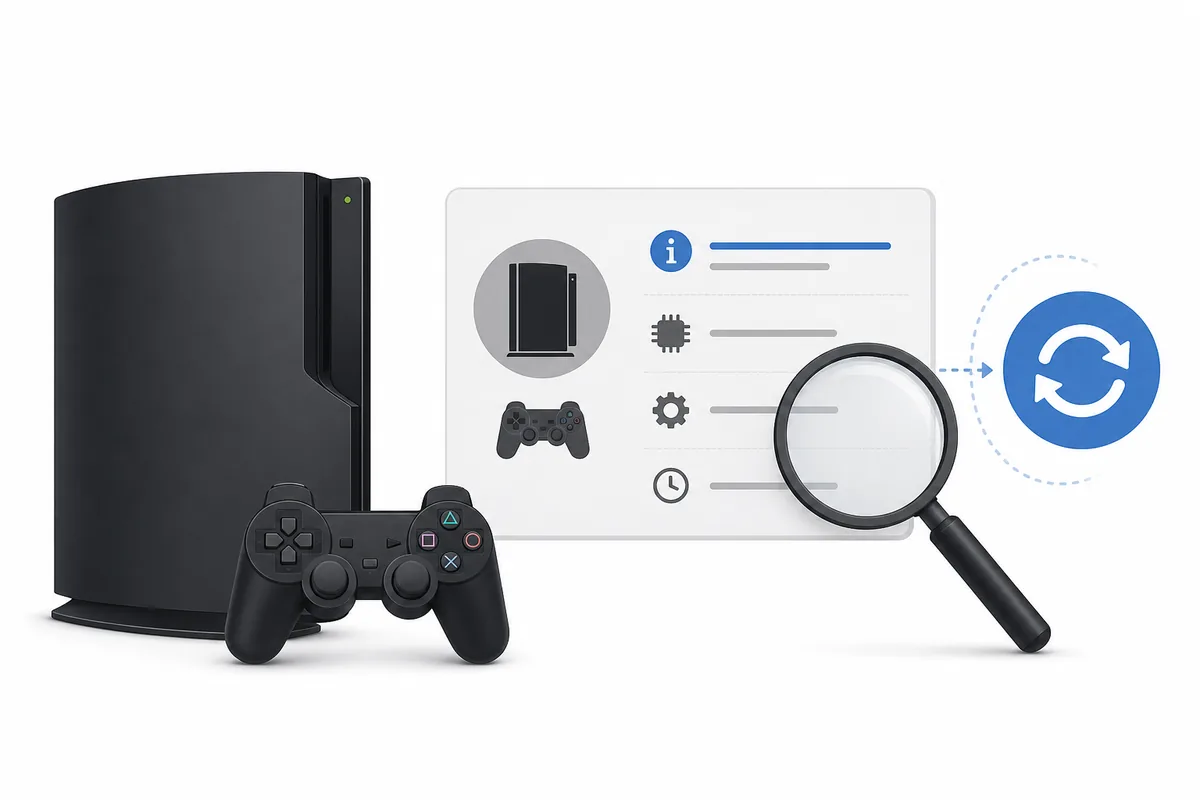
Em um PS3 funcionando, abra Configurações > Configurações do sistema > Informações do sistema. A linha Versão mostra o software do sistema instalado no console. Anote o número antes de baixar ou instalar qualquer coisa; assim você sabe se o console já está na versão oficial atual ou se precisa de uma atualização.
Verificar a versão do firmware do PS3 não apaga dados nem modifica o console. A versão oficial verificada neste site é o software do sistema PS3 4.93, mostrado pela Sony como 4.9300. A lista de atualização dos EUA foi conferida em 1 de agosto de 2026.
Encontrar a versão do firmware em um PS3 funcionando
O menu XMB normal dá a resposta mais clara porque lê a versão realmente instalada naquele console.
Ligue o PS3 e aguarde o carregamento completo da tela inicial do XMB. Se houver um disco, jogo ou mensagem de inicialização aberto, volte primeiro ao menu principal. Não é necessária conexão com a internet nem um pendrive para ler a versão do software do sistema instalado.
Use o controle para ir até a coluna Configurações, abra Configurações do sistema e selecione Informações do sistema. A tela mostra outros dados do aparelho, mas o campo Versão é o que responde à pergunta sobre o firmware. Copie o número exatamente, incluindo todos os dígitos e pontos decimais.
Ao comparar vários consoles, anote também o modelo e a data da verificação. Um número de versão sem o modelo ou a data pode causar confusão depois, especialmente quando se fala de um pacote USB, de um reparo e da configuração de um emulador ao mesmo tempo.
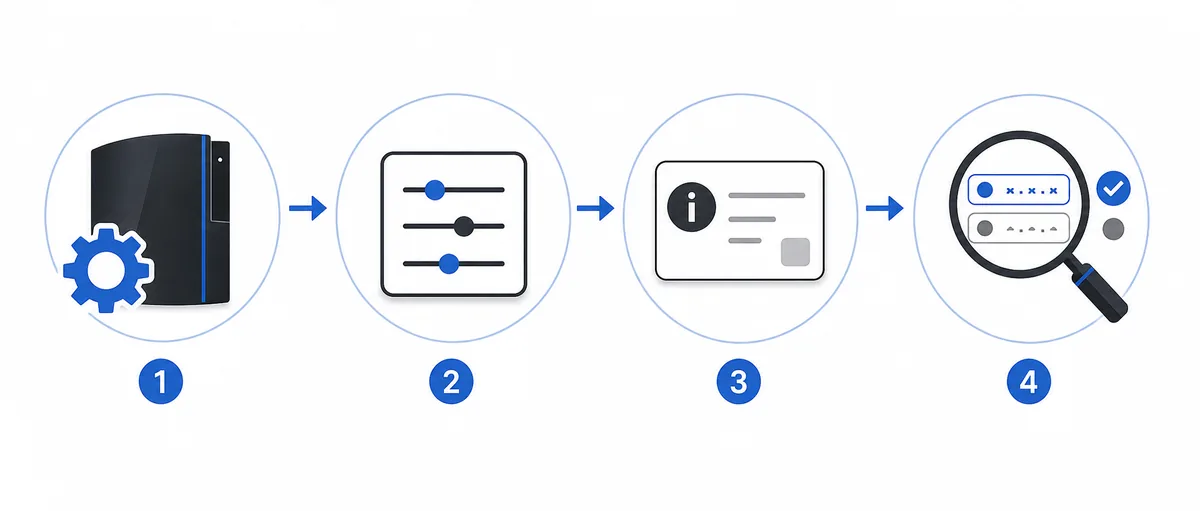
- 1
Voltar ao XMB
Feche o jogo ou a tela do disco e espere o menu principal do PS3 responder.
- 2
Abrir Configurações
Vá até a coluna Configurações no XMB e abra Configurações do sistema.
- 3
Escolher Informações do sistema
Selecione a entrada que informa o software do sistema e os detalhes de hardware do console.
- 4
Registrar a Versão
Copie o valor de Versão exatamente; não use o modelo do console, a data de compilação ou o número de atualização de um jogo.
- 5
Guardar o contexto
Anote o modelo, o estado de modificação e a data para que futuras decisões de atualização tenham contexto suficiente.
O que significa o número da versão do PS3
O campo Versão descreve o software do sistema PS3 instalado. Ele não é o mesmo que um patch de jogo, uma compilação do RPCS3 ou a data impressa em um arquivo baixado.
Uma versão de firmware do PS3 normalmente aparece como um número curto, como 4.93. Nos metadados de atualização, a Sony expressa o mesmo lançamento atual como software do sistema 4.9300. Neste guia, as duas formas se referem ao mesmo lançamento; o zero extra faz parte do formato da lista de atualização da Sony.
Não use o número mostrado no menu de um jogo como a versão do firmware do console. Atualizações de jogos têm suas próprias versões, e o RPCS3 tem sua própria compilação e informações de compatibilidade. Separar esses identificadores evita confundir um patch de jogo ou uma atualização do emulador com uma atualização do sistema PS3.
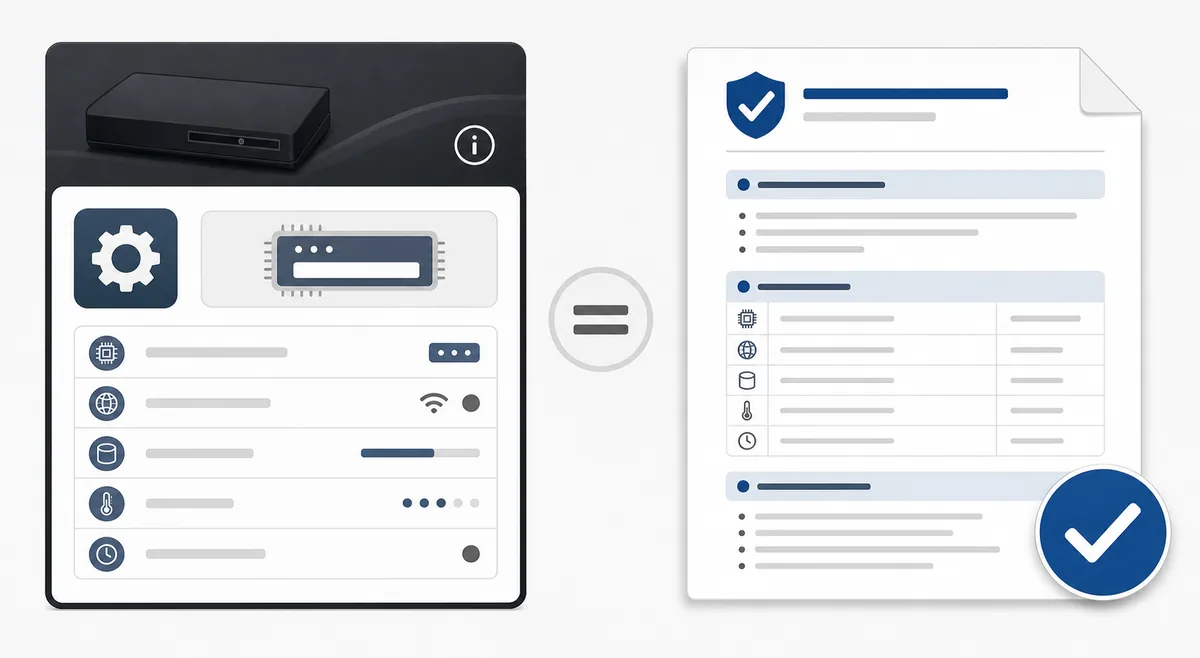
| Valor ou tela | Use para | Não confunda com |
|---|---|---|
| Informações do sistema > Versão | Software do sistema PS3 instalado | Patch de jogo ou versão de dados salvos |
| Metadados Sony 4.9300 | Representação oficial da atualização 4.93 | Um modelo de console separado chamado 4.9300 |
| Nome PS3UPDAT.PUP | Nome do pacote esperado pelo fluxo oficial | ZIP, página HTML de download ou cópia renomeada |
| Compilação do aplicativo RPCS3 | Versão do emulador no computador | Firmware instalado em um PS3 físico |
Comparar sua versão com o lançamento oficial mais recente
Depois de obter o valor de Versão, compare-o com uma fonte primária em vez de confiar no título de um espelho ou em um trecho de resultado de busca.
Na verificação de 1 de agosto de 2026, a lista de atualização dos EUA da Sony identificava o software do sistema 4.9300, correspondente à versão 4.93. O pacote completo verificado chama-se PS3UPDAT.PUP e a resposta direta informa 206.197.916 bytes. A página da versão neste site também publica o SHA-256 para conferir o download concluído antes da instalação.
Se o console já mostra 4.93, normalmente não é necessário reinstalar o mesmo pacote apenas para fazer o número parecer mais novo. Se mostrar uma versão anterior, leia as notas oficiais e considere o estado de modificação ou reparo do console antes de atualizar. Uma atualização oficial pode alterar a compatibilidade ou remover uma configuração que dependia de software mais antigo.
Se o número for diferente do esperado, pare e identifique primeiro a origem do valor. Uma tela parcial, um dígito digitado errado, uma atualização de jogo ou um rótulo de firmware personalizado pode levar à conclusão errada. Confirme novamente o campo Versão antes de baixar um PUP.
- Use o campo Versão do console como o fato inicial.
- Compare com a lista de atualização atual da Sony e os dados verificados do arquivo.
- Depois do download, confira o nome exato, o tamanho em bytes e o SHA-256.
- O rótulo de um espelho, um patch de jogo ou o número de compilação do RPCS3 não prova qual firmware está no console.
- Se o console for modificado, confira a compatibilidade específica do modelo antes de confirmar uma atualização oficial.
Confira estes detalhes antes de atualizar
A verificação da versão cria um ponto de decisão antes de uma operação de software do sistema que pode ser difícil de desfazer ou causar interrupções.
- 1
Faça backup dos dados importantes
Copie os saves e outros dados que não podem ser substituídos antes de uma atualização, troca de armazenamento ou recuperação.
- 2
Confirme o console de destino
Relacione o modelo e o estado de modificação do PS3 às instruções; não presuma que todo fluxo de PUP é igual.
- 3
Escolha o caminho correto
Use atualização pela internet em um console conectado, USB FAT32 para um pacote offline ou o Modo de segurança quando o menu normal não concluir a tarefa.
- 4
Verifique o pacote
Confira PS3UPDAT.PUP, o tamanho exato em bytes e o SHA-256 publicado antes de colocar o arquivo no USB ou importá-lo no RPCS3.
- 5
Proteja energia e armazenamento
Mantenha energia estável e não remova o USB nem interrompa o console enquanto o software do sistema estiver sendo verificado ou instalado.
A verificação da versão é informativa. Ela não prova que uma atualização é segura para todo console modificado e, sozinha, não diagnostica falha no disco rígido, fonte de alimentação, unidade Blu-ray ou placa sem fio.
Se o menu normal não abrir
Quando o XMB não carrega, ainda pode ser possível usar o Modo de segurança para chegar ao fluxo oficial de atualização, mas o menu de recuperação não exibe primeiro uma página normal de Informações do sistema.
Use o guia do Modo de segurança para abrir o menu de recuperação com um controle compatível e um cabo USB que transmita dados. Comece pela opção menos destrutiva que corresponda ao sintoma. Não escolha uma restauração completa apenas porque o menu normal não abre; ações de restauração podem apagar dados do usuário.
Se escolher Atualização do sistema no Modo de segurança, prepare com cuidado o pacote oficial e o caminho USB. Para uma atualização offline, o console ainda espera PS3/UPDATE/PS3UPDAT.PUP. Se o pacote não for encontrado, confira o sistema de arquivos, maiúsculas e minúsculas das pastas, o nome e o tamanho exato antes de concluir que o firmware está errado.
Um console que não inicializa, perde energia repetidamente ou falha sempre na mesma porcentagem pode ter um problema de armazenamento ou hardware, e não apenas uma versão diferente. Preserve o erro e a etapa da falha e consulte o guia de solução de problemas ou de troca do disco.
| Situação | Próxima verificação | Evite |
|---|---|---|
| XMB funciona normalmente | Leia primeiro as Informações do sistema | Instalar um PUP sem registrar a versão atual |
| XMB não inicia | Abra o Modo de segurança e siga o caminho menos destrutivo | Escolher restauração destrutiva como primeira reação |
| Atualização USB não detectada | Confira FAT32, MBR, maiúsculas/minúsculas e nome do arquivo | Trocar para um pacote não oficial sem evidência |
| Atualização falha repetidamente | Registre porcentagem, código, sintomas do armazenamento e hash | Repetir a mesma instalação sem novas evidências |
Verificar firmware para RPCS3 é diferente
O RPCS3 usa o pacote oficial de software do sistema PS3, mas não lê o campo Versão do seu console físico.
No RPCS3, a verificação prática é feita no arquivo PUP e nos módulos instalados por Arquivo > Instalar firmware. O computador pode ter uma versão mais nova ou mais antiga do aplicativo RPCS3 independentemente do pacote de firmware da Sony. Não use o número da compilação do emulador como versão do firmware PS3.
Ao configurar o RPCS3, baixe o PS3UPDAT.PUP oficial verificado, compare o tamanho e o SHA-256 e importe-o pelo instalador de firmware do emulador. Não é necessário um arquivo separado de BIOS do PS3, e você não deve substituir um PUP oficial válido por um pacote modificado apenas porque uma página usa a palavra BIOS.
Se a dúvida é se um console físico precisa de atualização, volte à tela Informações do sistema do console. Se a dúvida é se o RPCS3 tem os módulos instalados, confira o resultado da instalação e o log do próprio emulador.
| Pergunta | Evidência correta | Fluxo relacionado |
|---|---|---|
| O que está instalado no console? | PS3 físico: Informações do sistema > Versão | Guia de atualização do console ou USB |
| O que o RPCS3 precisa? | PS3UPDAT.PUP oficial importado por Instalar firmware | Guia de firmware do RPCS3 |
| Um jogo está atualizado? | Atualização e registro de compatibilidade do próprio título | Guia de atualizações de jogos PS3 |
Erros comuns ao verificar a versão do PS3
A maioria das dúvidas de versão surge quando identificadores diferentes são comparados ou quando o caminho de atualização é alterado antes de confirmar o fato inicial.
Um erro comum é ler a data de lançamento ou o tamanho na página de download e tratá-los como a versão instalada no console. Esses dados descrevem o pacote que pode ser baixado; apenas Informações do sistema mostram o que está instalado. Outro erro é comparar 4.93 e 4.9300 como lançamentos diferentes, quando aqui 4.9300 é a notação da lista de atualização da Sony.
Não renomeie PS3UPDAT.PUP para incluir a versão, não o deixe dentro de um ZIP e não o coloque em uma pasta Downloads aninhada. Essas mudanças podem impedir que o console encontre um pacote correto. Se o arquivo for rejeitado, compare hash e tamanho em bytes antes de tentar outra família de firmware.
Por fim, não presuma que uma versão antiga é automaticamente mais segura ou que uma versão nova resolve todo problema de hardware. Registre versão, modelo, sintomas e motivo da atualização; depois escolha o próximo passo compatível e mais específico.
| Erro | Por que falha | Ação melhor |
|---|---|---|
| Usar o número de atualização de um jogo | Patches de jogos são separados do software do sistema | Ler as Informações do sistema |
| Tratar 4.93 e 4.9300 como dois lançamentos | A Sony usa duas formas em contextos diferentes | Considerá-los o mesmo lançamento atual neste guia |
| Confiar em um PUP renomeado ou compactado | O console espera nome e caminho oficiais | Verificar o arquivo e restaurar PS3/UPDATE/PS3UPDAT.PUP |
| Atualizar sem backup | Recuperação ou trabalho no armazenamento pode afetar dados | Fazer backup primeiro e preservar as evidências originais |