
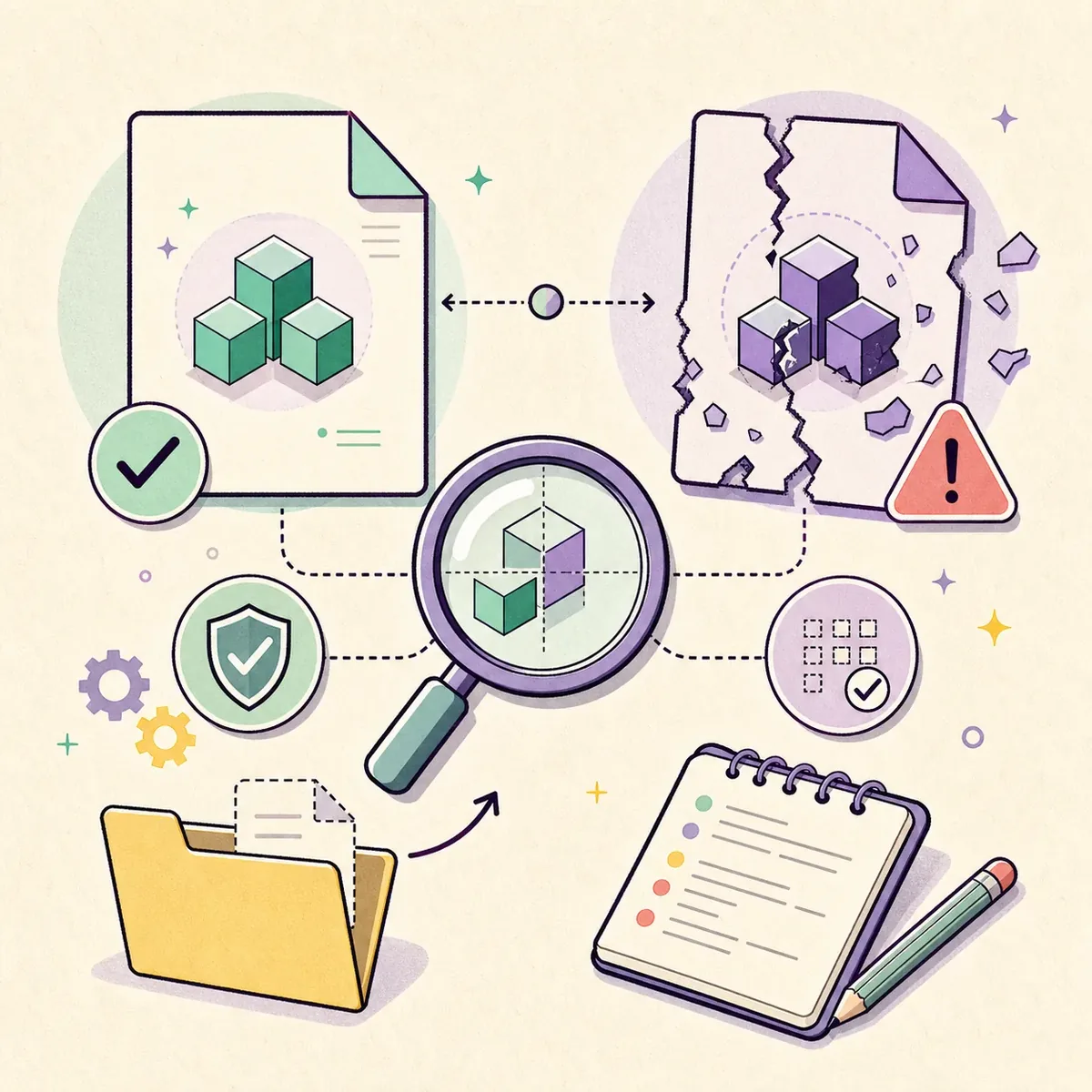
RPCS3 ファームウェアが見つからない問題は、PUPが選択画面に出ない、RPCS3が開いたファイルを拒否する、読み込みが終わってもファームウェアがないように見える、という三つに分けて確認します。最初に、完全なPS3システムソフトウェアのPUPがローカルドライブに保存され、実際の拡張子を確認できる状態かを見ます。その後RPCS3で File > Install Firmware を選びます。別途PS3 BIOSのアーカイブをダウンロードする必要はありません。
Install Packages/Rapsを使ったり、正体の分からないファイル名を変更したり、途中で止まったダウンロードを繰り返し選んだりしないでください。隠れたファイルや未完成のPUPは、それでは表示されるようになりません。以下では、ディスク上のファイルから読み込み結果まで順に確認し、原因が分かった時点で止められるようにしています。
RPCS3 ファームウェアが見つからない状態を切り分ける
同じ表現でも失敗した段階は異なります。ファイルや設定を変更する前に、最後に正常だった操作を確認してください。
ファイル選択画面は開くのにPUPが表示されない場合、RPCS3はまだファイルを読み込んでいません。保存先フォルダー、完全な拡張子、ダウンロードが完了しているか、画面のファイル種類フィルターを確認します。表示されないことだけでは、ファームウェアの互換性に問題があるとは判断できません。
ファイルを選んだ後に無効、破損、処理不可などの表示が出た場合、選択画面は何らかのファイルを認識しています。完全なSonyのPUPか、ZIP、HTMLのエラーページ、未完了のダウンロード、別のパッケージかを確認してください。利用した配布元が示す正確なバイト数とチェックサムも比較します。
読み込み完了後も別のRPCS3画面でファームウェアがないように見える場合は、同じインストール先またはポータブル版を開き直したか確認します。ファイルを選べたことと、インストール済みの状態は別です。ファームウェア導入後に特定のゲームだけ起動しない場合は、そのタイトルの互換性情報を別に確認してください。
| 表示された状態 | 確認する箇所 | 次に行うこと |
|---|---|---|
| 選択画面にPUPがない | 保存先、拡張子、フィルター、ダウンロード状況 | 完全なローカルファイルを探す |
| ファイルは見えるが読み込みに失敗 | 形式、バイト数、チェックサム、書き込み権限 | 確認後にPUPを再取得する |
| 完了表示の後も状態が変わらない | RPCS3の実行コピー、状態、ログ | 同じ環境を確認しゲームの問題を分ける |
再試行する前にPUPファイルを確認する
ファイル名だけでは、ダウンロードの完了や内容がファームウェアであることは分かりません。
ブラウザーのダウンロードが完了するまで待ちます。.crdownload、.part、.tmpなどの一時的な末尾が残っているファイルは、まだ書き込み中の可能性があります。選択せず、ダウンロードに失敗した場合は拡張子を変えずに確認済みの配布元から取得し直してください。
ファイル管理画面で拡張子を表示します。PS3UPDAT.PUPと見えていても、実際は.PUP.zipや.PUP.htmlで終わる場合があります。圧縮ファイルや保存されたエラーページはRPCS3へ読み込ませるファームウェアではありません。情報画面で完全な名前と種類を確認します。
検査中にファイルを変更しないでください。配布元が正確なバイト数とSHA-256を掲載している場合は、完了したローカルコピーと比較します。どちらかが違えば、そのコピーは異なるか未完了です。名前が合っていてもハッシュ違いを有効な一致とは扱えません。
- ブラウザーの一時ファイルではなく、完成したPUP自体を選びます。
- 検査を回避するために、展開、再圧縮、改変、名前変更をしないでください。
- 圧縮ファイル表示画面やネットワーク共有から、通常のローカルフォルダーへ移します。
- ファイルURLと同じ確認済みの配布元にあるサイズとチェックサムを使います。
RPCS3のファームウェア読み込み操作を選ぶ
RPCS3 ファームウェアの読み込みには、エミュレーターのファームウェア用コマンドを使います。パッケージやゲーム更新の操作とは別です。
RPCS3は選択した場所からパッケージを読み込みます。この操作に別のBIOSアーカイブや手作業で作った仮想ドライブ用フォルダーは不要です。PS3UPDAT.PUPという名前は確認の目安になりますが、名前を変えても内容は修復されません。別の明確な名前で完全なPUPを保存した場合は、理由なく改名せず、配布元とチェックサムを確認してから選択します。
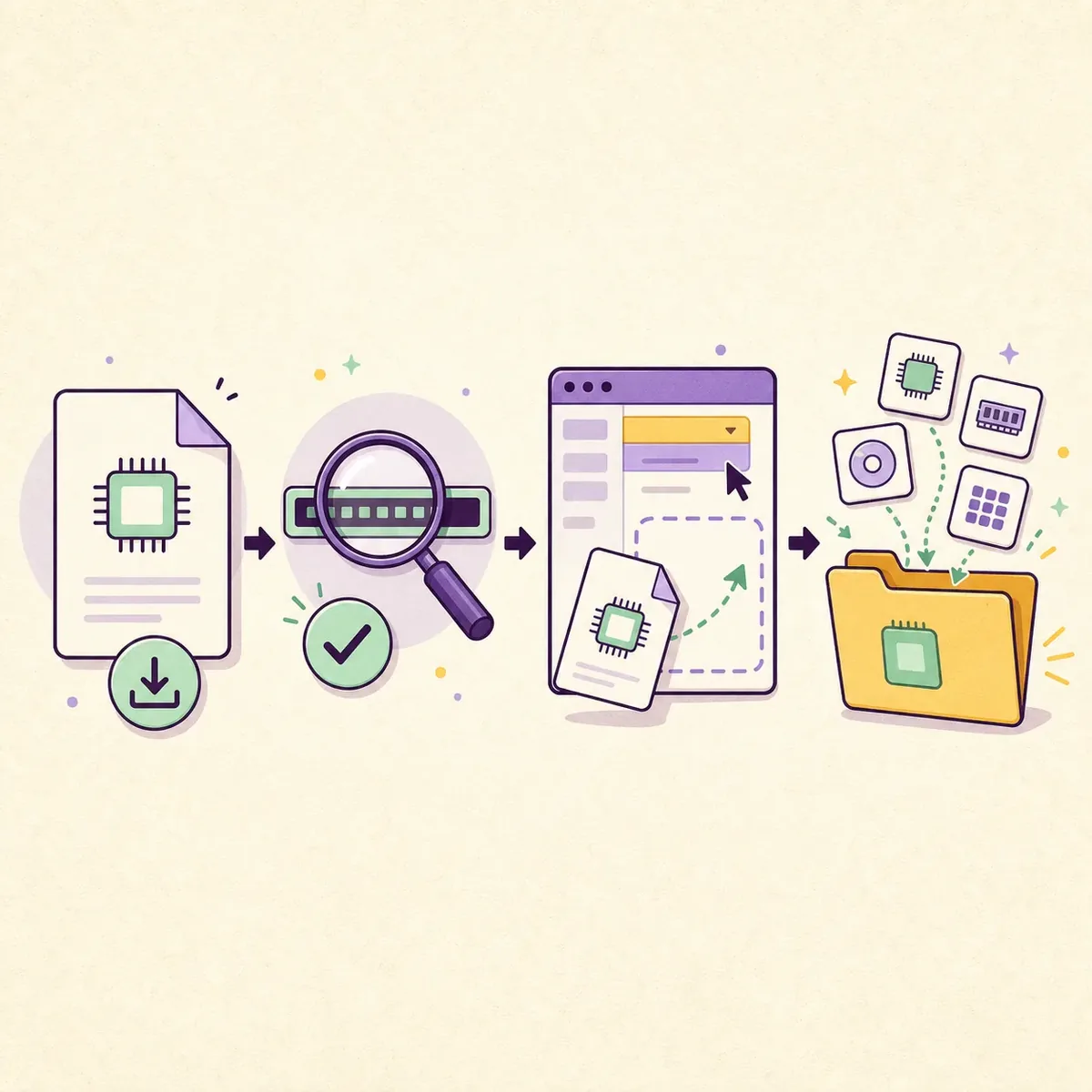
- 1
使用するRPCS3を開く
ファームウェアを使う予定のインストール版またはポータブル版を起動します。確認中に別のRPCS3フォルダーへ切り替えないでください。
- 2
File > Install Firmwareを選ぶ
メニューにあるファームウェア用の操作を使います。Install Packages/Rapsは別のパッケージ処理用で、PS3システムソフトウェアのPUPは読み込みません。
- 3
保存したファイルを探す
実際のダウンロード先または保存先を開きます。PS3/UPDATEのUSB用パスは実機の更新に使うもので、RPCS3のPUP保存場所ではありません。
- 4
完成したPUPを選ぶ
選択画面に種類フィルターがある場合は、表示対象とフォルダーを確認します。ZIP、HTML文書、一時ファイルではなくPUP本体を指定してください。
- 5
読み込み結果を待つ
RPCS3が処理を終えるまで待ちます。エラーが出たら内容を記録し、同じ読み込みを繰り返す前にファイルを確認してください。
選択画面に表示されないファイルを見つける
RPCS3 ファームウェアが選択画面で見つからない場合は、まずフォルダーとフィルターを確認します。画面が全ドライブを検索するわけではありません。
選択画面に表示されたフォルダーの場所を確認します。先にOSのファイル管理画面から、完了したダウンロードを探してください。外付けドライブに保存した場合は、接続され読み取り可能になってからRPCS3の選択画面を開き直します。
クラウド同期フォルダーでは、ファイルをオフラインでも使える状態にして、読み取り可能な通常のローカルフォルダーへコピーします。ファイル名だけ見えていて中身が未取得のことがあります。見えない場合は拡張子を表示してフィルターを確認し、PUPを選んだ後にRPCS3の検証を待ちます。
| 選択画面の状態 | 確認 | 避ける操作 |
|---|---|---|
| フォルダーが空に見える | ブラウザーの実際の保存先を開く | RPCS3が全ドライブを検索すると考える |
| クラウド上のファイルが見える | オフライン利用を有効にするかローカルへコピー | 中身のないオンライン専用の表示を選ぶ |
| PUPが隠れている | 拡張子を表示しファイルフィルターを確認 | 正体不明のファイルを.PUPへ変更する |
ファイルを認識するのにRPCS3が拒否する場合
RPCS3 ファームウェアが選択画面に表示されて拒否されたら、パスではなく選んだパッケージと結果を確認します。
完全なPUPを選んだか、ZIP、HTMLページ、一時ファイルを選んでいないか確認します。正確なバイト数とSHA-256を確認済みのファームウェアページと比較し、違えばコピーを置き換えます。配布元がバイト数を示している場合、丸めたMB表示で代用しないでください。
値が一致する場合は、RPCS3本体とデータ保存先に書き込み可能か、展開に十分な空き容量があるか確認します。保護されたフォルダー、書き込みのブロック、セキュリティソフトによって選択後の処理が止まることがあります。不明なファイルのために保護機能を無効にせず、システム通知とRPCS3ログを確認してください。再試行前にエラー全文と最初の有用なログを記録します。古いビルドが理由として示された場合は、公式プロジェクトからRPCS3を更新して一度だけ再試行します。
PUPという拡張子だけでは配布元を証明できません。確認済みのSony配布元と公開ファイル情報を使ってください。このガイドは改造ファームウェア、ゲーム、鍵、保護回避の手順を提供しません。
読み込み後もファームウェアがないように見える場合
RPCS3 ファームウェアの読み込みが終わったら、開始時と同じエミュレーター環境で状態を確かめます。
同じRPCS3のインストール版またはポータブル版を閉じて開き直し、ファームウェアの状態を見ます。ショートカットが別コピーを起動する場合があるため、再インストールの前に実行ファイルの場所とデータの保存先を確認してください。
同じコピーでも見つからない場合は、読み込み結果と関連するログを残し、RPCS3公式のQuickstartまたはサポート情報を参照します。最初からデータフォルダーを削除すると設定などを失う一方、原因を確かめられません。ファームウェア導入済みで特定のゲームだけ失敗する場合は、その作品の互換性とログを確認します。同じPUPの再読み込みを繰り返しても、ゲーム固有の問題は診断できません。
- 同じRPCS3の実行コピーとデータ保存先を確認します。
- ファイルを変える前にエラー文とログの該当箇所を保存します。
- 特定の作品だけで起きる起動失敗は、そのゲームの互換性情報を確認します。