
Wenn die RPCS3 Firmware nicht gefunden wird, unterscheiden Sie drei Fälle: Die PUP-Datei fehlt im Auswahldialog, RPCS3 öffnet sie und lehnt sie ab oder der Import endet, obwohl die Firmware weiterhin zu fehlen scheint. Prüfen Sie zuerst, ob eine vollständige PS3-Firmware-PUP lokal gespeichert ist und ihre tatsächliche Dateiendung angezeigt wird. Öffnen Sie anschließend RPCS3 und wählen Sie File > Install Firmware. Ein zusätzliches PS3-BIOS-Archiv ist für diesen Vorgang nicht erforderlich.
Verwenden Sie nicht Install Packages/Raps, benennen Sie keine unbekannte Datei um und wiederholen Sie keinen unvollständigen Download. Dadurch wird eine verborgene oder unfertige PUP-Datei nicht sichtbar. Die folgenden Abschnitte führen von der Datei auf dem Datenträger bis zum Importergebnis, damit Sie nach dem passenden Befund aufhören können.
Was bedeutet RPCS3 Firmware wird nicht gefunden?
Erscheint die Meldung „RPCS3 Firmware wird nicht gefunden“? Notieren Sie den letzten erfolgreichen Schritt, bevor Sie Dateien oder Einstellungen ändern.
Öffnet sich der Dateiauswahldialog, aber die PUP-Datei fehlt, hat RPCS3 die Datei noch nicht gelesen. Prüfen Sie den tatsächlichen Ordner, die vollständige Endung, den Downloadstatus und den Dateitypfilter. Eine nicht sichtbare Datei ist kein Beleg für inkompatible Firmware.
Wird eine ausgewählte Datei als ungültig, beschädigt oder nicht verarbeitbar gemeldet, hat der Dialog etwas gefunden. Prüfen Sie, ob es die vollständige Sony-PUP ist und nicht ein ZIP, eine gespeicherte HTML-Fehlerseite, ein Teil-Download oder ein anderes Paket. Vergleichen Sie exakte Bytezahl und Prüfsumme mit der verwendeten Quelle.
Endet der Import, aber ein weiterer RPCS3-Bildschirm meldet weiterhin fehlende Firmware, öffnen Sie dieselbe Installation oder portable Kopie erneut. Eine Datei auszuwählen und installierte Firmware zu haben sind verschiedene Zustände. Startet nur ein bestimmtes Spiel nicht, prüfen Sie dessen Kompatibilitätsinformationen gesondert.
| Beobachtung | Prüfen | Nächster Schritt |
|---|---|---|
| PUP fehlt im Dialog | Ordner, Endung, Filter und Downloadstatus | Vollständige lokale Datei suchen |
| Datei sichtbar, Import schlägt fehl | Format, Bytes, Prüfsumme und Schreibrechte | PUP prüfen oder erneut herunterladen |
| Import beendet, Zustand unverändert | RPCS3-Kopie, Firmwarestatus und Protokoll | Dieselbe Installation prüfen und Spielfehler trennen |
Die PUP-Datei vor einem neuen Versuch prüfen
Ein Dateiname beweist weder, dass ein Download abgeschlossen ist, noch dass die Datei Firmware enthält.
Warten Sie, bis der Browser den Download abgeschlossen hat. Endungen wie .crdownload, .part oder .tmp kennzeichnen möglicherweise noch geschriebene Dateien; importieren Sie diese nicht. Bei einem fehlgeschlagenen Download laden Sie die Datei aus der geprüften Quelle erneut, statt die Endung zu ändern.
Blenden Sie vollständige Dateiendungen ein. Ein angezeigtes PS3UPDAT.PUP kann tatsächlich auf .PUP.zip oder .PUP.html enden. Ein Archiv oder eine gespeicherte Fehlerseite ist nicht die Firmwaredatei für RPCS3. Prüfen Sie vollständigen Namen und Dateityp in der Dateiverwaltung.
Verändern Sie die Datei während der Prüfung nicht. Vergleichen Sie exakte Bytezahl und SHA-256 mit der Quellseite. Weicht ein Wert ab, ersetzen Sie die Kopie. Ein passender Name gleicht einen anderen Hash nicht aus.
- Wählen Sie die PUP-Datei selbst, nicht den temporären Browserdownload.
- Entpacken, komprimieren, patchen oder benennen Sie das Paket nicht um, um eine Prüfung zu umgehen.
- Kopieren Sie die Datei aus einer Archivansicht oder Netzwerkfreigabe in einen normalen lokalen Ordner.
- Verwenden Sie Größe und Prüfsumme derselben geprüften Quelle wie die Dateiadresse.
Firmware mit dem RPCS3-Befehl importieren
Der Import der RPCS3 Firmware erfolgt über den Firmware-Installer des Emulators, nicht über Paket- oder Spielupdate-Befehle.
RPCS3 liest das Paket vom ausgewählten Pfad. Für diesen Vorgang braucht es weder ein separates BIOS-Archiv noch einen manuell angelegten virtuellen Festplattenordner. PS3UPDAT.PUP ist ein gebräuchlicher Name zur Erkennung, aber eine Umbenennung repariert den Dateiinhalt nicht. Trägt die vollständige PUP einen anderen eindeutigen Namen, prüfen Sie Quelle und Prüfsumme und wählen Sie sie ohne unnötige Umbenennung aus.
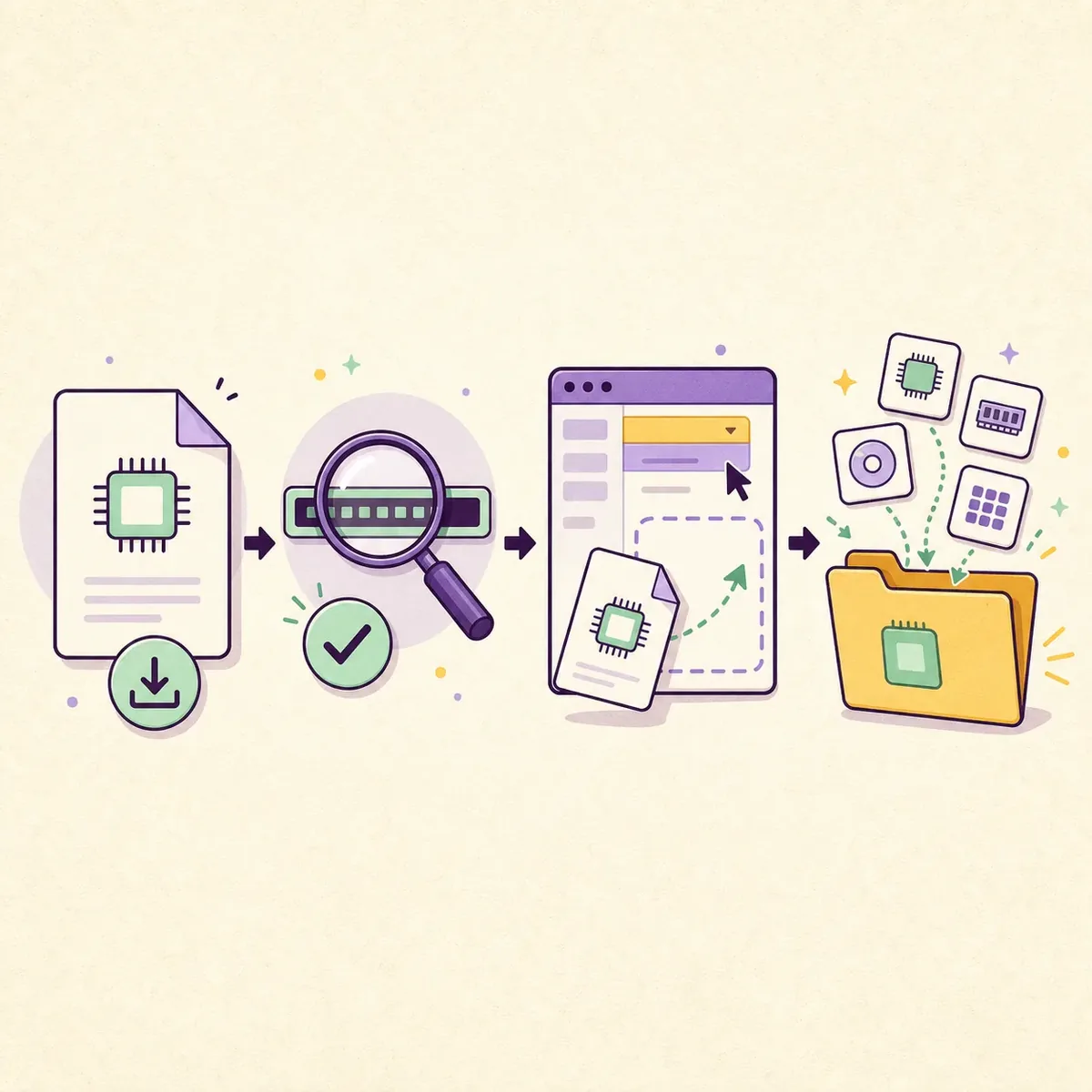
- 1
Die verwendete RPCS3-Kopie öffnen
Starten Sie die Installation oder portable Kopie, in der die Firmware erscheinen soll. Wechseln Sie während der Prüfung nicht zwischen Emulatorordnern.
- 2
File > Install Firmware wählen
Verwenden Sie den Firmware-Befehl im Menü. Install Packages/Raps dient einem anderen Paketablauf und importiert keine PS3-Systemsoftware-PUP.
- 3
Zur gespeicherten Datei wechseln
Öffnen Sie den tatsächlichen Download- oder Speicherordner. Die PUP-Datei muss nicht im USB-Pfad PS3/UPDATE liegen; dieser ist für ein physisches Konsolenupdate vorgesehen.
- 4
Die vollständige PUP auswählen
Prüfen Sie bei einem Dateifilter den angezeigten Ordner und Typ. Wählen Sie die PUP-Datei statt ZIP, HTML-Dokument oder Teil-Datei.
- 5
Das Importergebnis abwarten
Lassen Sie RPCS3 die Verarbeitung abschließen. Notieren Sie bei einem Fehler die Meldung und prüfen Sie die Datei, bevor Sie denselben Import wiederholen.
Eine Datei finden, die im Auswahldialog fehlt
Wird RPCS3 Firmware im Dialog nicht gefunden, prüfen Sie zuerst Ordner und Filter. Der Dialog durchsucht nicht automatisch alle Laufwerke.
Prüfen Sie den im Dialog angezeigten Ordnerpfad. Suchen Sie den abgeschlossenen Download zuerst in der Dateiverwaltung. Liegt er auf einem Wechseldatenträger, vergewissern Sie sich, dass dieser eingebunden und lesbar ist, bevor Sie den RPCS3-Dialog erneut öffnen.
Machen Sie Dateien in einem Cloud-Synchronisierungsordner offline verfügbar und kopieren Sie sie in einen lesbaren lokalen Ordner. Die Dateiverwaltung kann einen Namen anzeigen, obwohl der Inhalt noch nicht heruntergeladen wurde. Wird die Datei weiterhin verborgen, blenden Sie Endungen ein und prüfen den Filter; lassen Sie RPCS3 anschließend die ausgewählte PUP prüfen.
| Symptom im Dialog | Prüfung | Vermeiden |
|---|---|---|
| Ordner wirkt leer | Tatsächlichen Browser-Downloadordner öffnen | Annehmen, RPCS3 suche alle Laufwerke |
| Cloud-Datei wird angezeigt | Offline verfügbar machen oder lokal kopieren | Einen Online-Platzhalter auswählen |
| PUP ist verborgen | Endungen einblenden und Filter prüfen | Eine unbekannte Datei in .PUP umbenennen |
Wenn RPCS3 die Datei findet, aber ablehnt
Wird die RPCS3 Firmware im Dialog angezeigt und dennoch abgelehnt, prüfen Sie Paket und Ergebnis statt des Pfads.
Bestätigen Sie, dass Sie die vollständige PUP und kein ZIP, keine HTML-Seite und keinen temporären Download ausgewählt haben. Vergleichen Sie exakte Bytezahl und SHA-256 mit der geprüften Firmwareseite. Ersetzen Sie die Kopie bei einer Abweichung. Verwenden Sie keine gerundete MB-Angabe, wenn die Quelle genaue Bytes nennt.
Stimmen die Werte, prüfen Sie Schreibrechte für RPCS3 und den Datenordner sowie freien Speicherplatz für die Verarbeitung. Geschützte Ordner, blockierte Schreibvorgänge oder Sicherheitssoftware können den Vorgang nach der Auswahl stoppen. Schalten Sie den Schutz für eine unbekannte Datei nicht aus; prüfen Sie Systemhinweise und RPCS3-Protokoll. Notieren Sie die vollständige Meldung und den ersten nützlichen Logeintrag vor einem neuen Versuch. Weist die Meldung auf einen alten Build hin, aktualisieren Sie RPCS3 aus der offiziellen Projektquelle und versuchen es einmal erneut.
Die Endung PUP belegt nicht die Herkunft. Nutzen Sie eine geprüfte Sony-Quelle und deren veröffentlichte Dateidaten. Diese Anleitung bietet keine modifizierte Firmware, Spiele, Schlüssel oder Umgehung von Sicherheitsmechanismen.
Firmware fehlt scheinbar auch nach dem Import
Prüfen Sie nach dem Import der RPCS3 Firmware den Status in derselben Emulatorumgebung, die den Vorgang gestartet hat.
Schließen und öffnen Sie dieselbe RPCS3-Installation oder portable Kopie erneut und prüfen Sie den Firmwarestatus. Eine Verknüpfung kann eine andere Kopie starten. Vergleichen Sie daher Anwendungspfad und Datenordner, bevor Sie die PUP neu installieren.
Wird die Firmware in derselben Kopie weiterhin als fehlend angezeigt, bewahren Sie Importergebnis und relevante Protokolldetails auf und konsultieren Sie RPCS3 Quickstart oder den offiziellen Support. Löschen Sie nicht zuerst den Datenordner; dadurch können Einstellungen verloren gehen, ohne dass die Ursache feststeht. Ist Firmware vorhanden, aber ein Spiel startet nicht, prüfen Sie dessen Kompatibilität und Protokoll getrennt. Ein wiederholter Import diagnostiziert keinen Spielfehler.
- Dieselbe RPCS3-Kopie und denselben Datenordner prüfen.
- Fehlermeldung und passenden Protokollauszug vor Dateiänderungen sichern.
- Bei einem einzelnen betroffenen Spiel dessen Kompatibilitätsinformationen prüfen.