

Per risolvere quando RPCS3 non trova il firmware, separa tre casi: il PUP non appare nel selettore, RPCS3 lo apre ma lo rifiuta oppure l'importazione termina e il firmware sembra ancora assente. Per prima cosa verifica che un PUP completo del software di sistema PS3 sia salvato su un'unità locale e che l'estensione reale sia visibile. Poi apri RPCS3 e scegli File > Install Firmware. Non serve scaricare separatamente un archivio BIOS per PS3.
Non usare Install Packages/Raps, non rinominare un file sconosciuto e non ripetere un download parziale. Queste azioni non rendono visibile un PUP nascosto o incompleto. Le sezioni seguenti seguono il file dal disco al risultato dell'importazione, così puoi fermarti appena individui la causa.
Cosa significa RPCS3 non trova il firmware
Lo stesso messaggio può riferirsi a fasi diverse. Individua l'ultimo passaggio riuscito prima di modificare file o impostazioni.
Se il selettore si apre ma il PUP non è visibile, RPCS3 non ha ancora letto il file. Controlla la cartella effettiva, l'estensione completa, il completamento del download e il filtro dei tipi. Il fatto che il file non compaia non dimostra che il firmware sia incompatibile.
Se selezioni un file e RPCS3 lo indica come non valido, danneggiato o impossibile da elaborare, il selettore ha trovato un elemento. Verifica che sia il PUP Sony completo, non uno ZIP, una pagina HTML di errore, un download parziale o un altro pacchetto. Confronta i byte esatti e il checksum pubblicati dalla fonte usata.
Se l'importazione termina ma un'altra schermata di RPCS3 continua a segnalare firmware mancante, riapri la stessa installazione o copia portatile dell'emulatore. Selezionare un file e avere il firmware installato sono due stati diversi. Se non si avvia un gioco specifico, controlla separatamente le informazioni di compatibilità del titolo.
| Cosa vedi | Dove controllare | Passaggio successivo |
|---|---|---|
| PUP assente nel selettore | Cartella, estensione, filtro e stato del download | Individuare il file locale completo |
| File visibile, ma importazione non riuscita | Formato, byte, checksum e permessi di scrittura | Verificare o scaricare di nuovo il PUP |
| Importazione conclusa, ma nulla cambia | Copia RPCS3, stato del firmware e registro | Controllare la stessa installazione e separare gli errori di gioco |
Controlla il file PUP prima di riprovare
Il nome da solo non dimostra che il download sia terminato o che il contenuto sia firmware.
Aspetta che il browser completi il download. Suffissi temporanei come .crdownload, .part o .tmp indicano che il file potrebbe essere ancora in scrittura: non importarlo. Se il download non è riuscito, ripartilo dalla fonte verificata invece di cambiare l'estensione.
Mostra le estensioni complete. Un file visualizzato come PS3UPDAT.PUP potrebbe terminare in realtà con .PUP.zip o .PUP.html. Un archivio o una pagina di errore salvata non è il pacchetto firmware da importare in RPCS3. Controlla il nome completo e il tipo nel file manager.
Non modificare il file durante il controllo. Confronta i byte esatti e lo SHA-256 con la pagina di origine. Se uno dei valori differisce, sostituisci la copia. Un nome corrispondente non compensa un hash diverso.
- Seleziona il PUP stesso, non la voce temporanea del browser.
- Non estrarre, ricomprimere, modificare o rinominare il pacchetto per aggirare un controllo.
- Copia il file da un visualizzatore di archivi o da una condivisione remota a una normale cartella locale.
- Usa dimensione e checksum pubblicati dalla stessa fonte verificata dell'URL del file.
Importa il firmware con il comando RPCS3
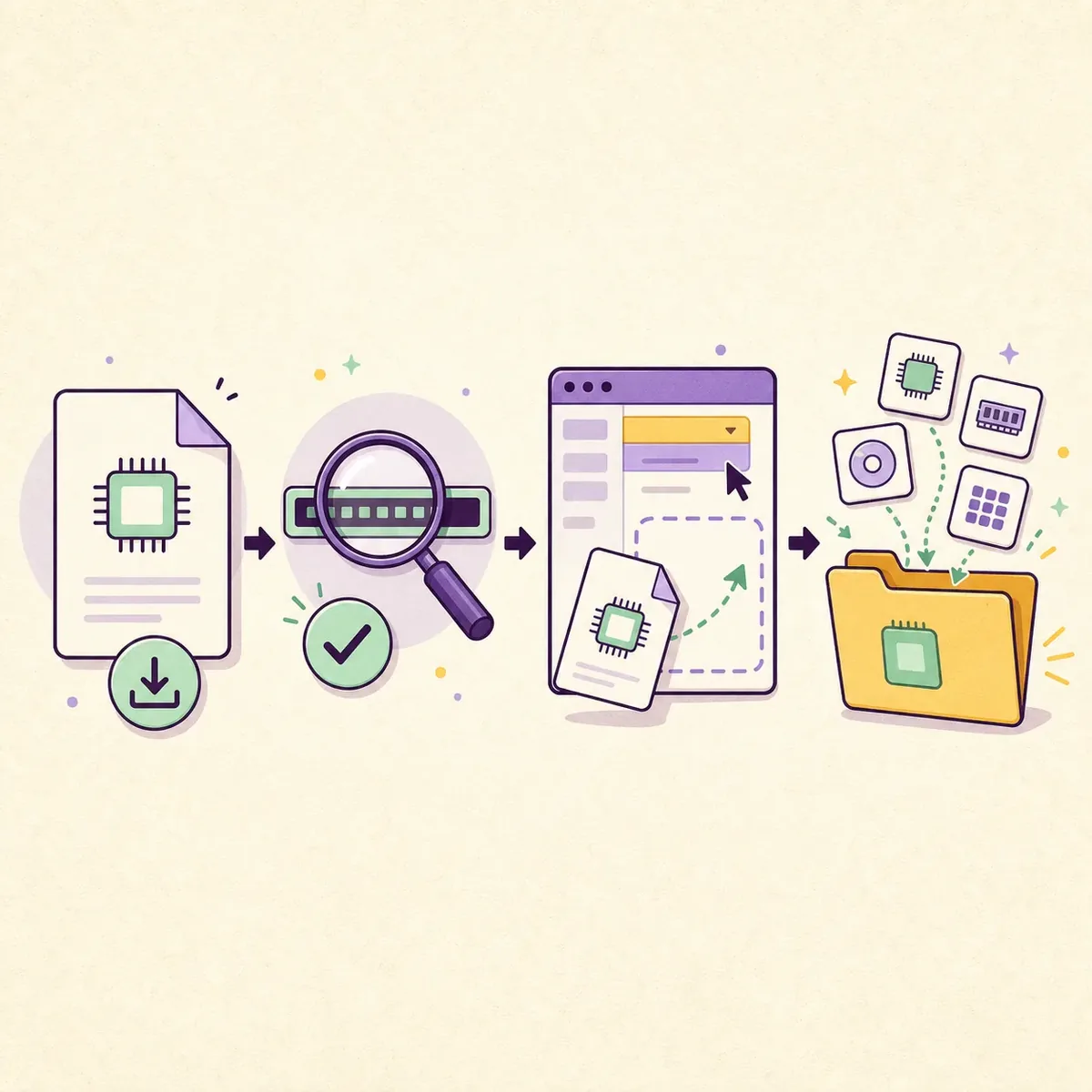
L'importazione del firmware RPCS3 usa il suo programma di installazione, non i comandi per pacchetti o aggiornamenti dei giochi.
RPCS3 legge il pacchetto dal percorso scelto; per questa operazione non servono un archivio BIOS separato o una cartella di disco virtuale creata manualmente. PS3UPDAT.PUP è un nome comune utile per riconoscere il file, ma rinominarlo non ne corregge il contenuto. Se il PUP completo ha un altro nome chiaro, verifica fonte e checksum e selezionalo senza rinominarlo per abitudine.
- 1
Apri la copia di RPCS3 che usi
Avvia l'installazione o la copia portatile in cui vuoi trovare il firmware. Durante il controllo non passare da una cartella dell'emulatore a un'altra.
- 2
Scegli File > Install Firmware
Usa il comando del firmware nel menu. Install Packages/Raps riguarda un altro flusso e non importa il PUP del software di sistema PS3.
- 3
Raggiungi il file salvato
Apri la cartella effettiva dei download o di archiviazione. Il PUP non deve stare in PS3/UPDATE, percorso per aggiornare una console fisica.
- 4
Seleziona il PUP completo
Se il selettore filtra i tipi di file, controlla la cartella e il tipo mostrati. Scegli il PUP, non uno ZIP, un documento HTML o un file parziale.
- 5
Attendi il risultato
Lascia che RPCS3 finisca l'elaborazione. Se compare un errore, annota il messaggio e controlla il file prima di ripetere la stessa importazione.
Trova un file che non compare nel selettore
Se RPCS3 non trova il firmware nel selettore, controlla prima cartella e filtro: la finestra non cerca in tutte le unità.
Controlla il percorso della cartella mostrato nel selettore. Prima individua il download completo nel file manager del sistema. Se si trova su un'unità rimovibile, verifica che sia montata e leggibile prima di riaprire il selettore RPCS3.
Per una cartella sincronizzata nel cloud, rendi il file disponibile offline e copialo in una cartella locale leggibile. Il file manager può mostrare un nome anche quando il contenuto non è stato scaricato. Se rimane nascosto, mostra le estensioni e controlla il filtro; poi lascia che RPCS3 verifichi il PUP selezionato.
| Sintomo nel selettore | Controllo | Da evitare |
|---|---|---|
| La cartella sembra vuota | Aprire la posizione effettiva dei download | Supporre che RPCS3 cerchi in tutti i dischi |
| È visibile un file cloud | Renderlo disponibile offline o copiarlo localmente | Selezionare un segnaposto solo online |
| Il PUP è nascosto | Mostrare le estensioni e controllare il filtro | Rinominare un file sconosciuto in .PUP |
Se RPCS3 trova il file ma lo rifiuta
Quando RPCS3 trova il firmware nel selettore ma lo rifiuta, controlla il pacchetto e il risultato invece del percorso.
Verifica di aver selezionato il PUP completo, non uno ZIP, una pagina HTML o un download temporaneo. Confronta byte esatti e SHA-256 con la pagina del firmware verificata. Sostituisci la copia se differiscono. Non usare la dimensione arrotondata in MB quando la fonte fornisce i byte precisi.
Se i valori corrispondono, controlla che l'applicazione RPCS3 e la sua cartella dati siano scrivibili e abbiano spazio sufficiente per elaborare il pacchetto. Una cartella protetta, una scrittura bloccata o il software di sicurezza possono interrompere il lavoro dopo la selezione. Non disattivare le protezioni per un file sconosciuto; controlla le notifiche del sistema e il registro RPCS3. Registra l'errore completo e la prima voce utile del log prima di riprovare. Se il messaggio indica una versione vecchia, aggiorna RPCS3 dalla fonte ufficiale del progetto e prova ancora una sola volta.
L'estensione PUP non dimostra la provenienza. Usa una fonte Sony verificata e i dati pubblicati del file. Questa guida non fornisce firmware modificato, giochi, chiavi o istruzioni per aggirare le protezioni.
Se il firmware sembra ancora mancare dopo l'importazione
Dopo aver importato il firmware RPCS3, controllane lo stato nello stesso ambiente dell'emulatore che ha avviato l'operazione.
Chiudi e riapri la stessa installazione o copia portatile RPCS3 e ricontrolla lo stato del firmware. Un collegamento può avviare un'altra copia; confronta il percorso dell'applicazione e la posizione dei dati prima di reinstallare il PUP.
Se la stessa copia lo indica ancora come assente, conserva il risultato dell'importazione e i dettagli rilevanti del registro e consulta la guida rapida o il supporto ufficiale RPCS3. Non eliminare subito la cartella dati: potresti cancellare impostazioni senza aver individuato la causa. Se il firmware è presente ma un gioco non funziona, controlla separatamente compatibilità e registro del titolo; ripetere l'importazione non diagnostica un problema specifico del gioco.
- Controlla la stessa copia RPCS3 e il contesto dei dati utente.
- Conserva messaggio e parte del registro prima di cambiare file.
- Se il problema riguarda un solo gioco, consulta le informazioni di compatibilità del titolo.