
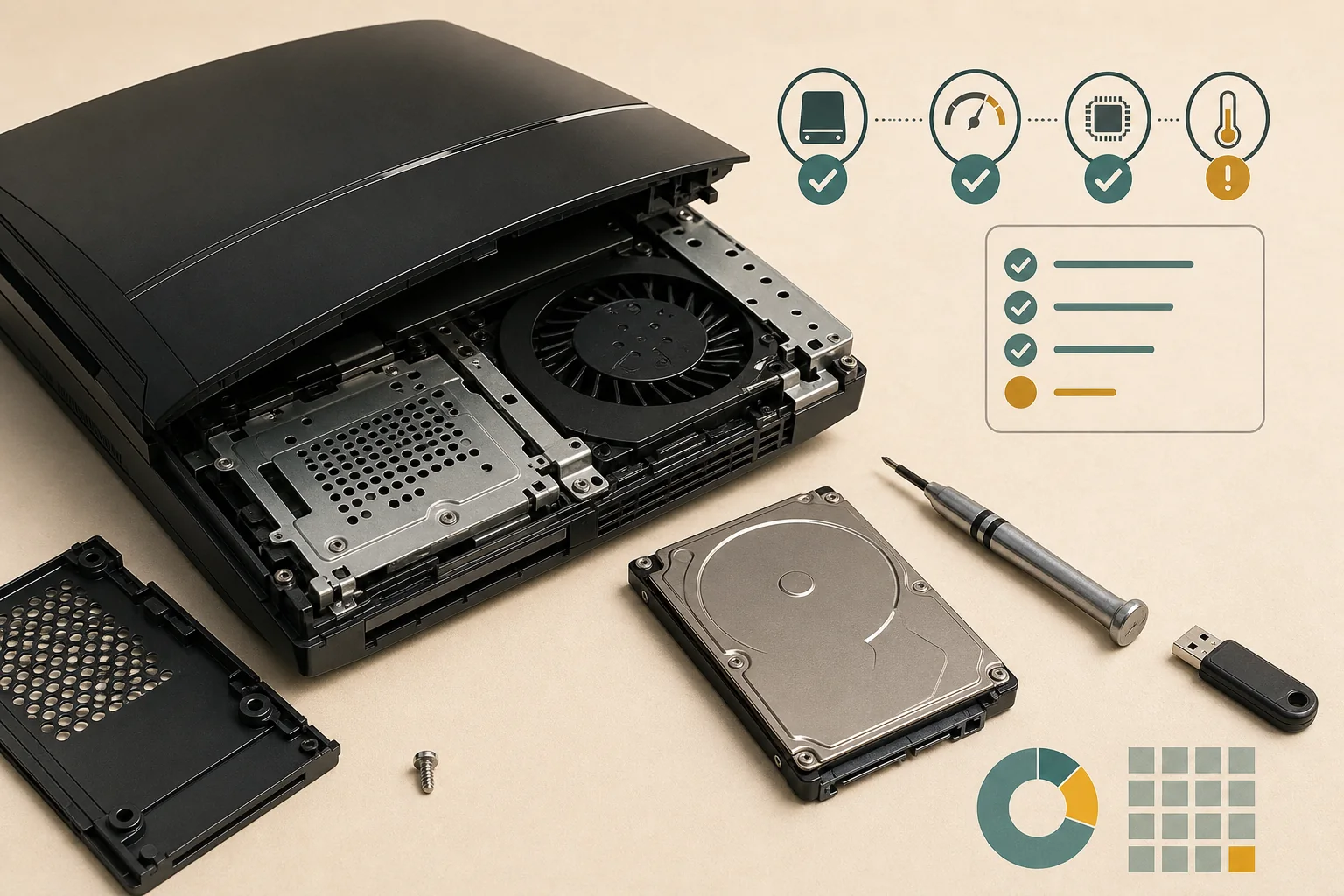
La PS3 no muestra un panel SMART completo en los menús normales del XMB. Empieza por la evidencia menos destructiva: respalda los datos importantes, anota si el fallo se repite con los mismos archivos o porcentajes y separa los síntomas del disco interno de los problemas de USB o firmware.
Para una comprobación más fuerte, apaga la consola, retira el disco SATA de 2,5 pulgadas solo si conoces el procedimiento de tu modelo y conéctalo a un ordenador mediante un adaptador adecuado. Usa primero una prueba de salud o superficie que no destruya datos. Si hace clic, desaparece, no termina una copia de seguridad o informa sectores ilegibles, conserva la evidencia y prepara la reinstalación oficial antes de seguir apagando la consola a la fuerza.
Qué indican realmente los síntomas del disco duro de PS3
Un bloqueo aislado aporta poca evidencia. Un patrón que aparece en menús, juegos, copias y actualizaciones es más útil.
Las señales habituales incluyen cargas mucho más largas, bloqueos al leer archivos distintos, datos dañados que reaparecen después de descargar de nuevo el firmware oficial, avisos de reparación del sistema de archivos, desaparición del disco interno o ruidos de clic y arranque. Justifican una copia de seguridad y una prueba de salud, pero no identifican por sí solas el componente averiado.
Una actualización también puede fallar porque la USB usa NTFS o exFAT, la tabla de particiones no es compatible, la ruta está mal escrita, el PUP está incompleto o un fallo de alimentación, periférico o placa interrumpe el proceso. No conviertas todo bucle de actualización en un diagnóstico de disco. Comprueba primero el tamaño y SHA-256 del 4.93 oficial, una USB FAT32 con MBR y la etapa exacta del fallo.
La pregunta útil no es solo si la consola va lenta. Comprueba si el mismo comportamiento aparece durante una copia, en varias aplicaciones, después de un reinicio completo y cuando la ruta USB ya fue verificada. Esa cronología ayuda más que consultar una lista de códigos aislados.
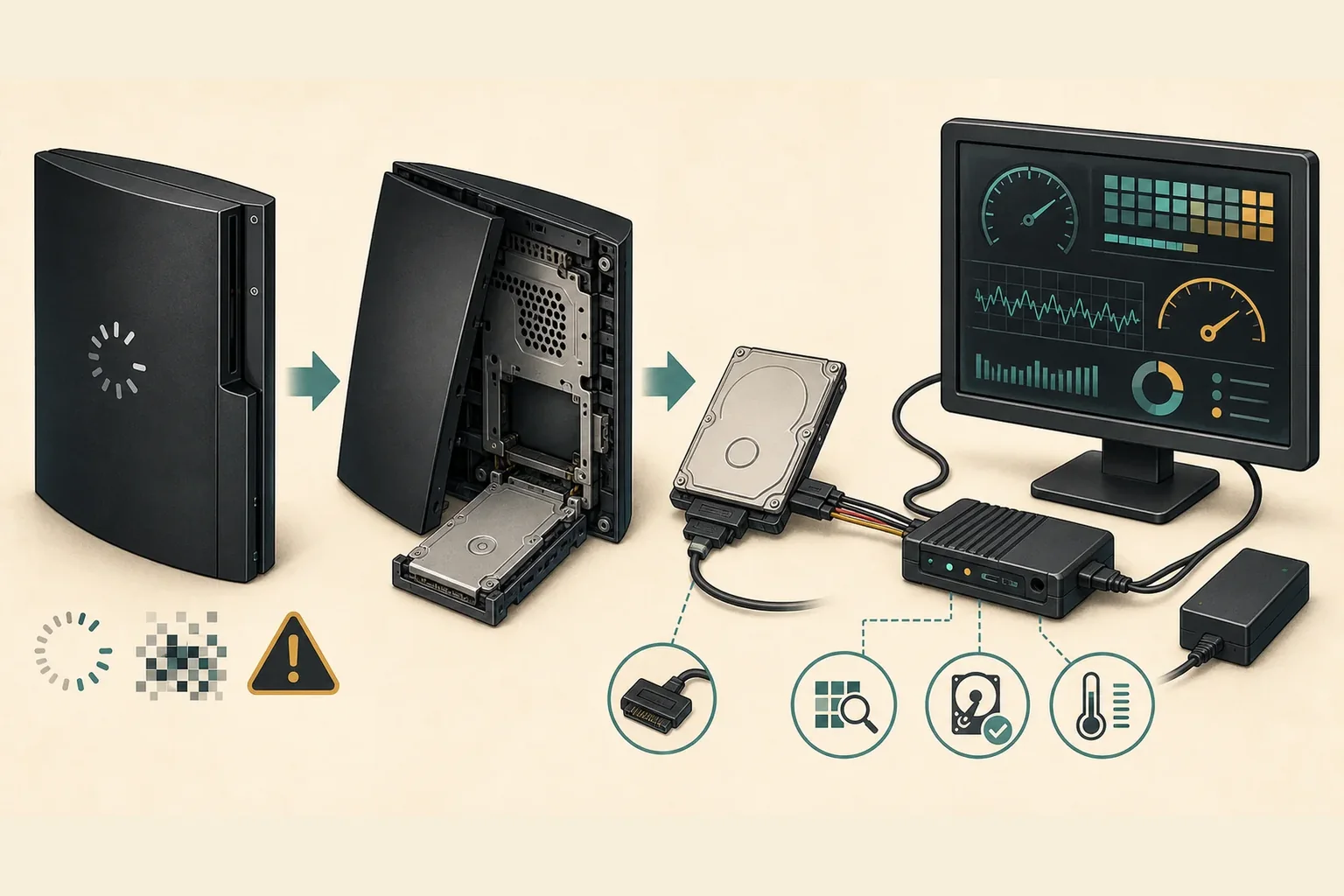
Tabla rápida: almacenamiento, USB, firmware o hardware
Usa el patrón para elegir la siguiente prueba de bajo riesgo en lugar de cambiar piezas al azar.
| Patrón observado | Qué puede indicar | Siguiente comprobación | Lo que aún no prueba |
|---|---|---|---|
| Un juego se bloquea una vez | Datos del juego, disco o software aislado | Probar otro título y revisar disco o instalación | Que falle el disco interno |
| Varios menús o juegos se detienen y los datos se corrompen | Inestabilidad de lectura o escritura | Respaldar y probar el disco interno | Que el firmware sea la única causa |
| La USB no aparece | FAT32, MBR, puerto, hub o unidad | Preparar PS3/UPDATE en otra USB sencilla | Que el HDD interno esté dañado |
| El PUP verificado se detiene siempre en el mismo porcentaje | Almacenamiento, periférico, alimentación o fallo del modelo | Anotar porcentaje, modelo, código y cronología | Que otro PUP lo solucione |
| El disco hace clic, desaparece o falla una prueba externa | Fallo probable de almacenamiento o conexión | Conservar datos y planificar cambio o recuperación | Que reinstalar recupere todos los archivos |
Haz comprobaciones seguras antes de retirar el disco
Protege los datos primero. Una prueba no sirve si destruye la única copia legible de una partida o fotografía.
Copia las partidas y medios importantes mientras la consola todavía inicia. Usa la utilidad de copia de seguridad de PS3 cuando sea posible y conserva una copia separada de los datos irremplazables si el juego o la cuenta lo permiten. No esperes al fallo total para decidir qué necesitas conservar.
Anota el modelo, el síntoma, la primera fecha, si apareció después de cambiar el disco o sufrir un corte de energía y el porcentaje o mensaje exacto. Después prueba lo menos invasivo: otro título, un reinicio en frío, otro puerto USB o un paquete oficial verificado. Evita apagados forzados repetidos y no formatees antes de conservar la evidencia.
- 1
Haz una copia antes de experimentar
Copia partidas y datos irremplazables mientras la PS3 aún puede leerlos.
- 2
Separa la etapa del fallo
Determina si ocurre durante la descarga, detección USB, validación, instalación o reinicio.
- 3
Registra evidencia repetible
Guarda juntos modelo, código, porcentaje, ruido y cronología para compararlos.
Prueba el disco de PS3 fuera de la consola
Una prueba externa puede aportar más información que el XMB, pero exige una conexión SATA adecuada y un manejo cuidadoso.
Apaga la PS3 por completo y retira el disco SATA de 2,5 pulgadas solo después de entender la tapa y el soporte de tu modelo. Conéctalo a un ordenador con un adaptador o carcasa fiable. Si el ordenador no lo ve, revisa adaptador, cable, alimentación y visibilidad de particiones antes de declararlo muerto.
Empieza con un resumen de salud no destructivo y una prueba de superficie o larga en modo lectura de una utilidad de disco confiable. Observa sectores ilegibles, errores repetidos de interfaz, una prueba larga fallida o advertencias que persisten al reconectar. No uses primero un borrado, limpieza segura o reparación destructiva si aún necesitas recuperar datos.
Un resultado externo limpio no demuestra que el conector, la alimentación, la placa o la ruta de firmware de la PS3 estén bien. Al contrario, un disco que falla independientemente de la consola no es un lugar seguro para conservar la instalación. Guarda el informe y decide entre copia, reemplazo o reparación profesional.
Cuándo conviene cambiar el disco
El cambio tiene sentido cuando el fallo es repetible o la unidad ya no protege los datos, no solo porque una actualización falló una vez.
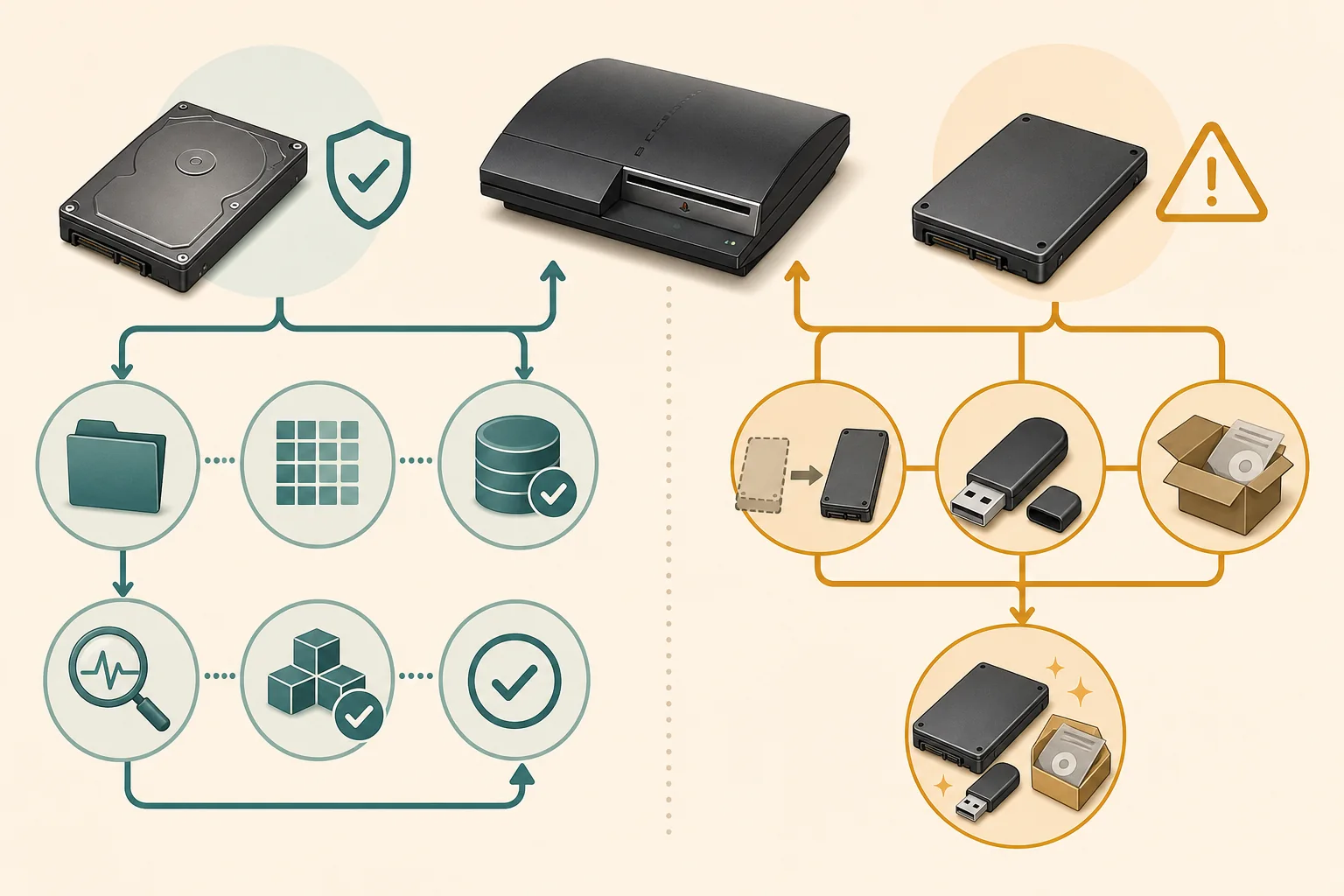
Planifica el reemplazo si el disco falla una prueba independiente, acumula sectores ilegibles, desaparece con una conexión estable, produce ruidos mecánicos persistentes o no termina una copia que antes funcionaba. Conserva el disco original sin modificar si la recuperación de datos puede ser importante y no lo uses en más experimentos de instalación.
Un HDD SATA de 2,5 pulgadas es la opción convencional y económica. Un SSD SATA compatible puede ser más silencioso y mejorar algo la respuesta, pero no repara una avería de alimentación, Wi-Fi, lector, conector o placa. Usa el soporte original y respalda antes de abrir la consola.
- Usa el soporte original y confirma que la unidad queda bien asentada.
- Conserva el disco viejo hasta confirmar la copia y la nueva instalación.
- Un checksum confirma la identidad del PUP, no la salud del disco ni de la consola.
- Detente y busca ayuda cualificada antes de medir una placa energizada o soldar.
Reinstala el software oficial de PS3 después del cambio
Un disco nuevo o reformateado normalmente necesita el flujo oficial de reinstalación del sistema.
Prepara una USB FAT32 con MBR y la ruta exacta `PS3/UPDATE/PS3UPDAT.PUP`. Usa el paquete oficial 4.93 verificado, compara bytes y SHA-256 completos y mantén estable la alimentación durante el formateo, la instalación y cada reinicio. Si el XMB no funciona, usa la Actualización del sistema en Modo seguro en lugar de elegir un restablecimiento destructivo al azar.
En la comprobación de frescura del 16 de agosto de 2026, las fuentes de Sony seguían apuntando al software 4.93, también escrito 4.9300. La verificación completa del archivo del sitio conserva fecha del 1 de agosto de 2026; no apareció una versión nueva ni cambió el tamaño verificado. Consulta la página de versión para la fuente y los hashes.
- 1
Prepara la ruta USB verificada
Usa FAT32, MBR, PS3/UPDATE y el nombre exacto PS3UPDAT.PUP.
- 2
Elige la ruta menos destructiva
Usa la Actualización del sistema normal o el Modo seguro si el XMB no termina el proceso.
- 3
Restaura y prueba los datos
No cortes la corriente; confirma disco, copia y funcionamiento básico antes de volver a usar la consola.
Un disco nuevo puede resolver un fallo de almacenamiento, pero no prueba ni repara otra avería de alimentación, conexión, periférico o placa.
Lo que esta comprobación no puede demostrar
Una lista de síntomas no es un diagnóstico de componente. El mismo bucle de actualización puede involucrar almacenamiento, transferencia USB, alimentación, un periférico dependiente o una placa concreta. Las tablas de códigos de la comunidad son evidencia útil, no un diagnóstico oficial de Sony para cada revisión.
Esta guía busca proteger los datos y reducir los intentos ciegos de firmware. No es un procedimiento de reparación de placa, no garantiza recuperar un disco que falla y no promete compatibilidad del paquete oficial con todas las consolas modificadas. Conserva la evidencia y busca un servicio cualificado cuando se agoten las comprobaciones externas.
No abras una consola encendida ni hagas mediciones eléctricas en vivo sin formación, equipo y un entorno de reparación seguro.