
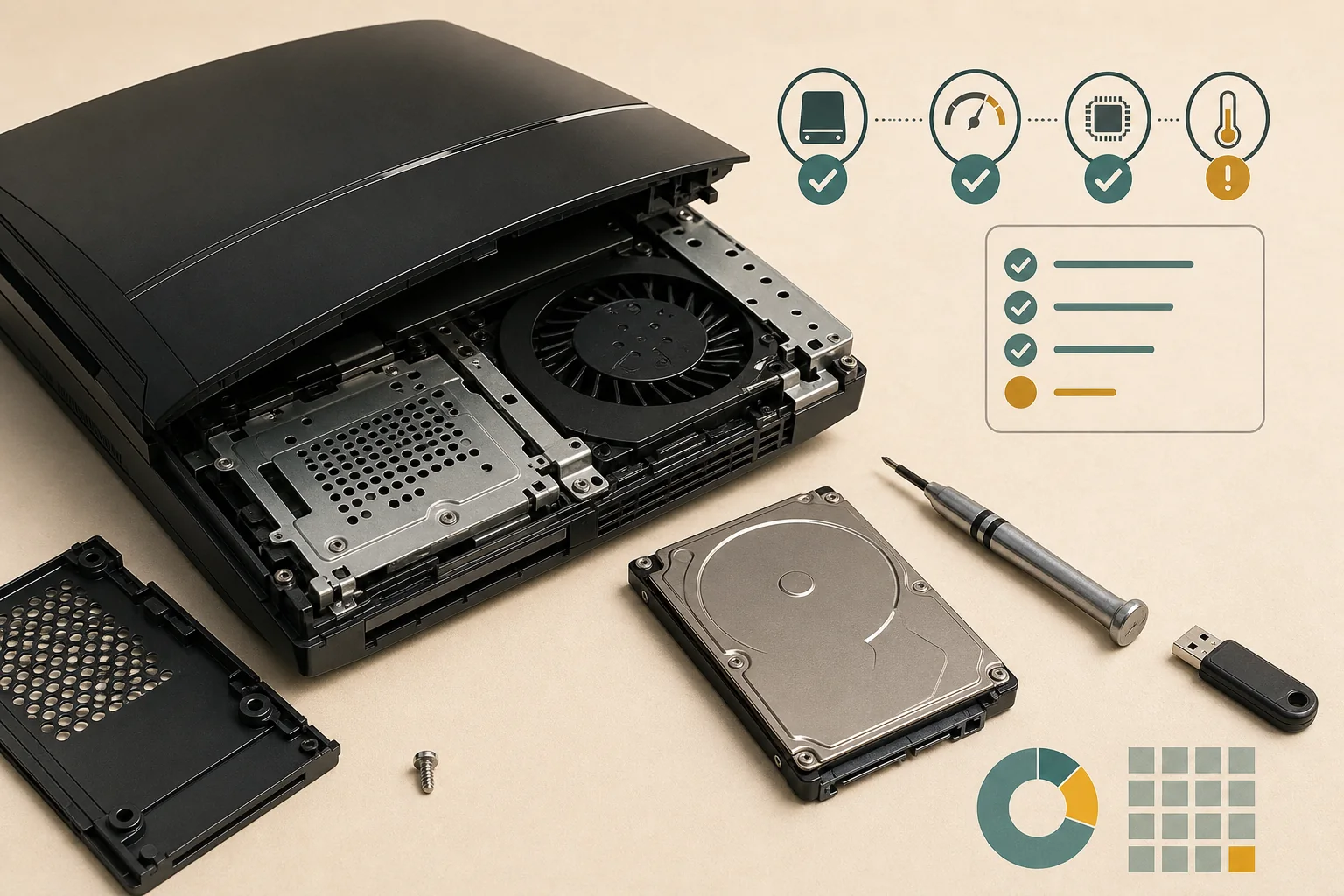
La PS3 ne propose pas de tableau de santé SMART complet dans les menus XMB habituels. Commencez par les preuves les moins destructives : sauvegardez les données importantes, notez si le problème revient avec les mêmes fichiers ou au même pourcentage, puis séparez les symptômes du stockage interne des problèmes USB ou firmware.
Pour un contrôle plus précis, éteignez complètement la console, retirez le disque SATA 2,5 pouces uniquement si vous maîtrisez la procédure de votre modèle, puis connectez-le à un ordinateur avec un adaptateur adapté. Commencez par un test de santé ou de surface en lecture seule. Si le disque claque, disparaît, ne termine plus une sauvegarde ou signale des secteurs illisibles, conservez les preuves et préparez la réinstallation officielle avant de multiplier les coupures forcées.
Ce que les symptômes du disque dur PS3 indiquent réellement
Un blocage isolé est une preuve faible. Un comportement répété dans les menus, les jeux, les sauvegardes et les mises à jour est plus parlant.
Les signes fréquents sont des chargements anormalement longs, des blocages pendant la lecture de plusieurs fichiers, des données corrompues qui reviennent après un nouveau téléchargement officiel, des demandes répétées de réparation du système de fichiers, la disparition du disque interne ou des bruits de claquement et de démarrage. Ils justifient une sauvegarde et un contrôle, mais ne désignent pas à eux seuls la pièce défaillante.
Une mise à jour PS3 peut aussi échouer parce que la clé USB est en NTFS ou exFAT, que la table de partitions ne convient pas, que le chemin est incorrect, que le PUP est incomplet ou qu'un problème d'alimentation, de périphérique ou de carte interrompt le processus. Ne transformez pas toute boucle de mise à jour en diagnostic de disque. Vérifiez d'abord la taille et le SHA-256 du 4.93 officiel, une clé FAT32 avec MBR et l'étape exacte de l'échec.
La bonne question n'est pas seulement de savoir si la console est lente. Vérifiez si le même comportement apparaît pendant une sauvegarde, dans plusieurs applications, après un redémarrage complet et une fois le chemin USB du firmware validé. Cette chronologie est plus utile qu'une simple recherche de code d'erreur.
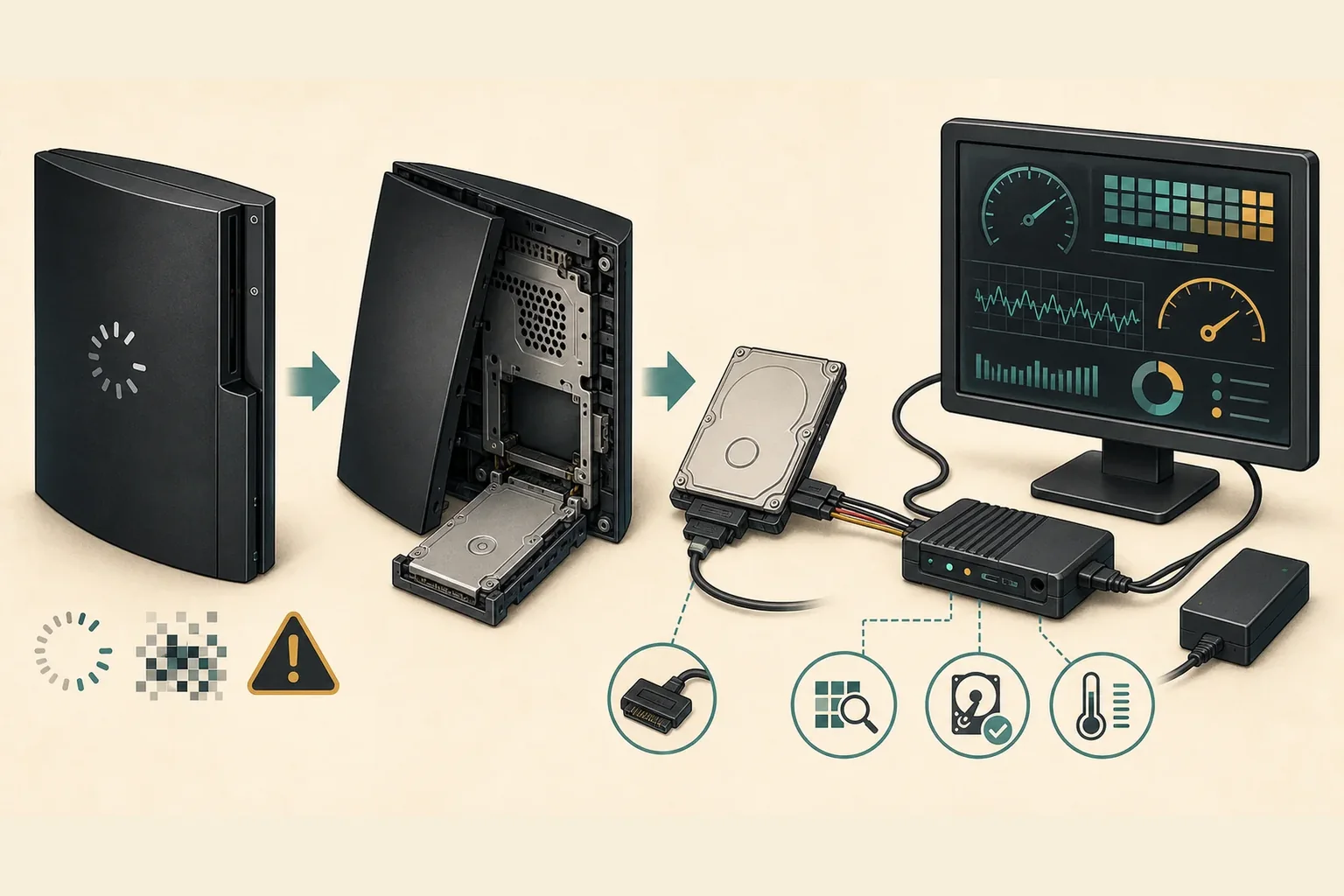
Tableau rapide : stockage, USB, firmware ou matériel ?
Utilisez le motif observé pour choisir le prochain test à faible risque au lieu de remplacer des pièces au hasard.
| Motif observé | Ce que cela peut indiquer | Prochaine vérification | Ce que cela ne prouve pas |
|---|---|---|---|
| Un jeu se bloque une seule fois | Données du jeu, disque ou logiciel isolé | Tester un autre titre et vérifier le disque ou l'installation | Que le disque interne soit défaillant |
| Plusieurs menus ou jeux ralentissent et les données se corrompent | Instabilité de lecture ou d'écriture | Sauvegarder immédiatement puis tester le disque | Que le firmware soit la seule cause |
| La clé USB n'est pas détectée | FAT32, MBR, port, hub ou clé | Recréer PS3/UPDATE sur une clé simple connue | Que le HDD interne soit mauvais |
| Un PUP vérifié s'arrête toujours au même pourcentage | Stockage, périphérique, alimentation ou panne du modèle | Noter modèle, code, pourcentage et chronologie | Qu'un autre PUP résoudra le problème |
| Le disque claque, disparaît ou échoue au test externe | Panne probable du stockage ou de la connexion | Préserver les données et préparer remplacement ou récupération | Qu'une réinstallation récupère tout |
Effectuer les vérifications sûres avant de retirer le disque
Protégez d'abord les données. Un diagnostic qui détruit l'unique copie lisible d'une sauvegarde n'est pas un bon diagnostic.
Copiez les sauvegardes et médias importants tant que la console démarre encore. Utilisez l'utilitaire de sauvegarde PS3 lorsque c'est possible et gardez une copie séparée des données irremplaçables si le jeu ou le compte le permet. N'attendez pas la panne complète pour décider ce qui doit être conservé.
Notez le modèle, le symptôme, la première date, un éventuel remplacement de disque ou incident électrique, ainsi que le pourcentage ou message exact de mise à jour. Essayez ensuite le test le moins invasif : autre titre, redémarrage à froid, autre port USB ou paquet officiel vérifié. Évitez les arrêts forcés répétés et le formatage avant d'avoir conservé les preuves.
- 1
Sauvegarder avant d'expérimenter
Copiez les sauvegardes et données irremplaçables pendant que la PS3 peut encore les lire.
- 2
Séparer l'étape de l'échec
Déterminez si l'échec survient au téléchargement, à la détection USB, à la validation, à l'installation ou au redémarrage.
- 3
Conserver les preuves répétables
Gardez modèle, code, pourcentage, bruit et chronologie ensemble.
Tester le disque PS3 hors de la console
Un test externe peut être plus informatif que le XMB, mais il demande une connexion SATA adaptée et une manipulation prudente.
Éteignez complètement la PS3 et retirez le disque SATA 2,5 pouces seulement après avoir compris le capot et le caddy de votre modèle. Branchez-le à un ordinateur avec un adaptateur ou un boîtier fiable. Si l'ordinateur ne voit pas le disque, vérifiez adaptateur, câble, alimentation et visibilité des partitions avant de conclure qu'il est mort.
Commencez par un résumé de santé non destructif et un test de surface ou test long en lecture seule avec un outil fiable. Recherchez les secteurs illisibles, les erreurs d'interface répétées, l'échec du test long ou les alertes qui persistent après reconnexion. N'utilisez pas d'effacement, de nettoyage sécurisé ou de réparation destructive si vous voulez encore récupérer des données.
Un résultat externe propre ne prouve pas que le connecteur, l'alimentation, la carte ou le chemin firmware de la PS3 sont bons. À l'inverse, un disque qui échoue hors console n'est pas un support sûr pour l'installation système. Enregistrez le rapport et choisissez sauvegarde, remplacement ou réparation qualifiée.
Quand remplacer le disque
Le remplacement est pertinent lorsque la panne est répétable ou que le disque ne protège plus les données, pas seulement après un échec isolé.
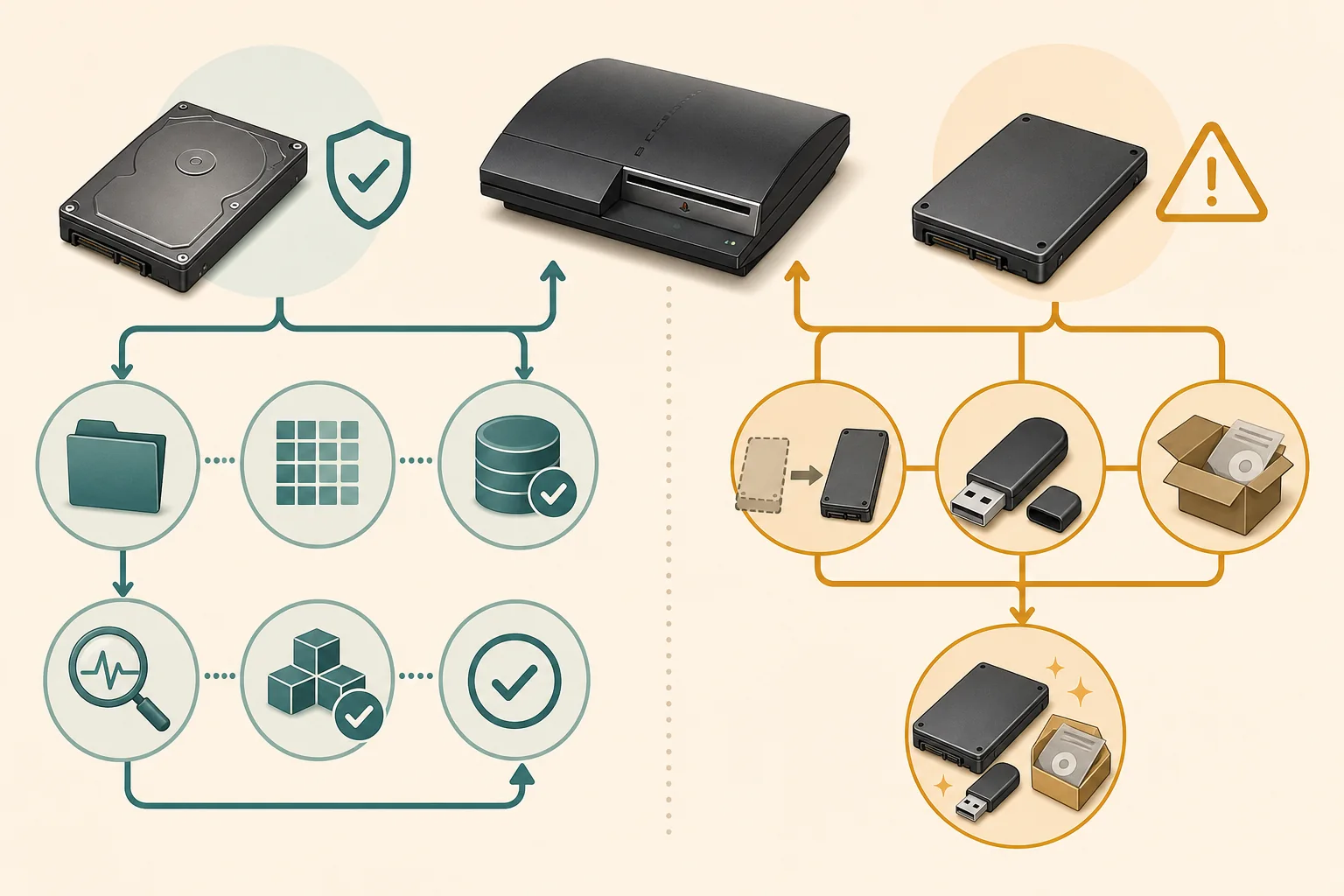
Préparez un remplacement si le disque échoue à un test indépendant, accumule des secteurs illisibles, disparaît malgré une connexion stable, produit des bruits mécaniques persistants ou ne termine plus une sauvegarde auparavant fiable. Gardez l'ancien disque intact si la récupération est importante et ne l'utilisez pas pour multiplier les essais d'installation.
Un HDD SATA 2,5 pouces est le choix classique et économique. Un SSD SATA compatible peut être plus silencieux et améliorer légèrement la réactivité, mais il ne répare pas un défaut d'alimentation, de Wi-Fi, de lecteur optique, de connecteur ou de carte. Utilisez le caddy d'origine et sauvegardez avant d'ouvrir la console.
- Utilisez le caddy d'origine et vérifiez que le nouveau disque est correctement fixé.
- Conservez l'ancien disque jusqu'à validation de la sauvegarde et de l'installation.
- Un checksum confirme l'identité du PUP, pas la santé du disque ou de la console.
- Arrêtez-vous et demandez une aide qualifiée avant toute mesure sur carte sous tension ou soudure.
Réinstaller le logiciel système officiel après remplacement
Un disque vierge ou reformaté nécessite généralement la procédure officielle de réinstallation.
Préparez une clé FAT32 avec MBR et le chemin exact `PS3/UPDATE/PS3UPDAT.PUP`. Utilisez le paquet officiel 4.93 vérifié, comparez la taille complète et le SHA-256, puis stabilisez l'alimentation pendant formatage, installation et redémarrages. Si le XMB ne fonctionne plus, choisissez la mise à jour du système dans le mode sans échec plutôt qu'une restauration destructive au hasard.
Lors du contrôle de fraîcheur du 16 août 2026, les sources Sony indiquaient toujours le logiciel 4.93, également noté 4.9300. La vérification complète du fichier du site reste datée du 1er août 2026 ; aucune nouvelle version ni modification de taille vérifiée n'a été trouvée. Consultez la page de version pour la source et les hash.
- 1
Préparer le chemin USB vérifié
Utilisez FAT32, MBR, PS3/UPDATE et le nom exact PS3UPDAT.PUP.
- 2
Choisir la procédure la moins destructive
Utilisez la mise à jour normale du système ou le mode sans échec lorsque le XMB ne peut pas terminer.
- 3
Restaurer et tester les données
Ne coupez pas l'alimentation ; validez le disque, la sauvegarde et le fonctionnement de base.
Un nouveau disque peut résoudre une panne de stockage, mais ne prouve ni ne répare une autre panne d'alimentation, de périphérique, de connecteur ou de carte.
Ce que ce contrôle ne peut pas prouver
Une liste de symptômes n'est pas un diagnostic au niveau d'un composant. La même boucle de mise à jour peut impliquer stockage, transfert USB, alimentation, périphérique dépendant ou carte spécifique au modèle. Les tableaux de codes communautaires sont des éléments de recherche, pas un diagnostic Sony officiel pour chaque révision.
Cette page vise à protéger les données et à réduire les tentatives firmware faites à l'aveugle. Elle ne fournit pas une procédure de réparation de carte, ne garantit pas la récupération d'un disque défaillant et ne promet pas la compatibilité d'un paquet officiel avec toutes les consoles modifiées. Conservez les preuves et choisissez une réparation qualifiée lorsque les contrôles sûrs sont épuisés.
N'ouvrez pas une console sous tension et ne faites pas de mesure électrique en direct sans formation, équipement et environnement de réparation sûrs.