
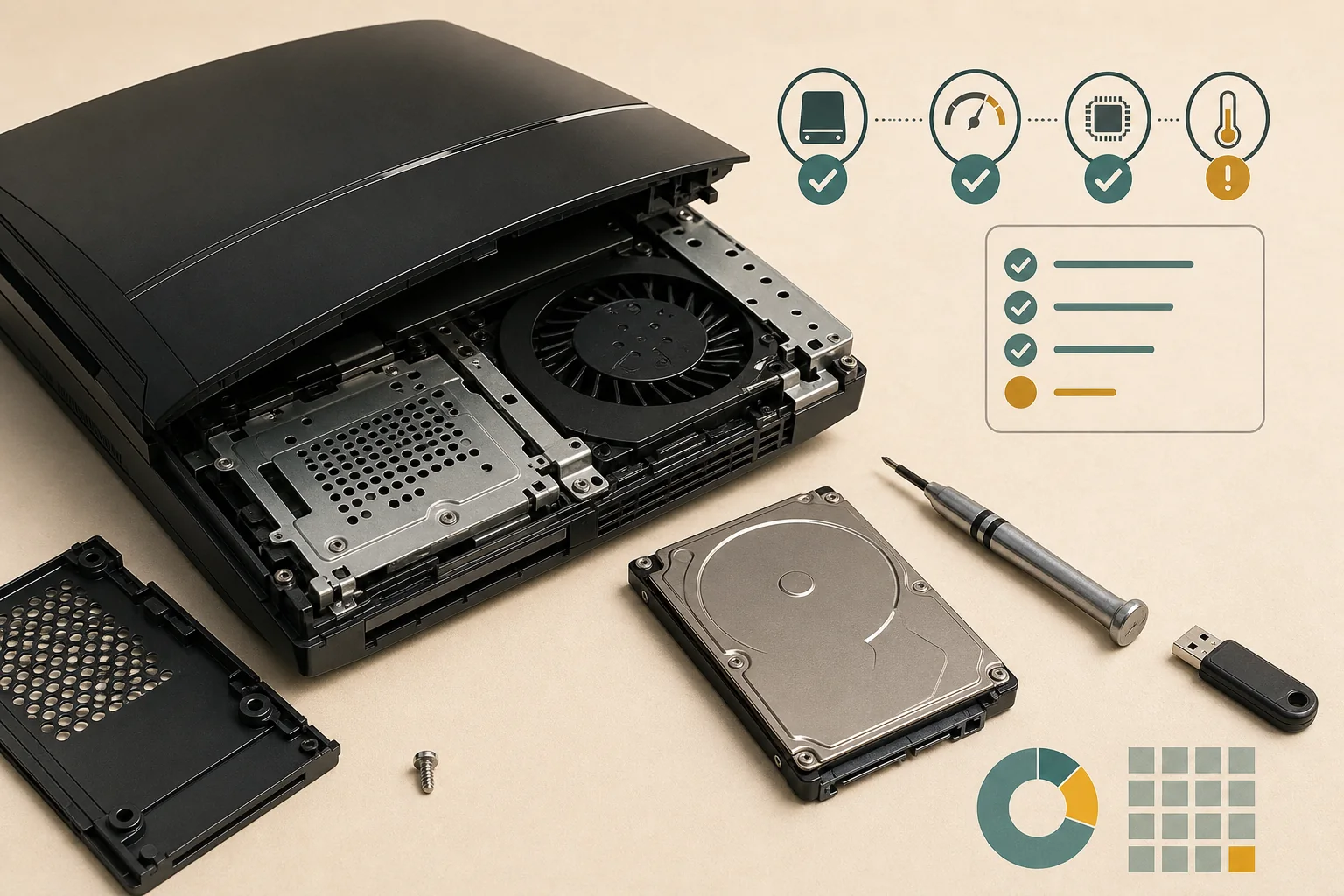
Die normale XMB-Oberfläche der PS3 bietet kein vollständiges SMART-Gesundheitsdashboard. Beginne mit den schonendsten Beweisen: wichtige Daten sichern, wiederkehrende Dateien oder Prozentwerte notieren und interne Speicherprobleme von USB- und Firmwareproblemen trennen.
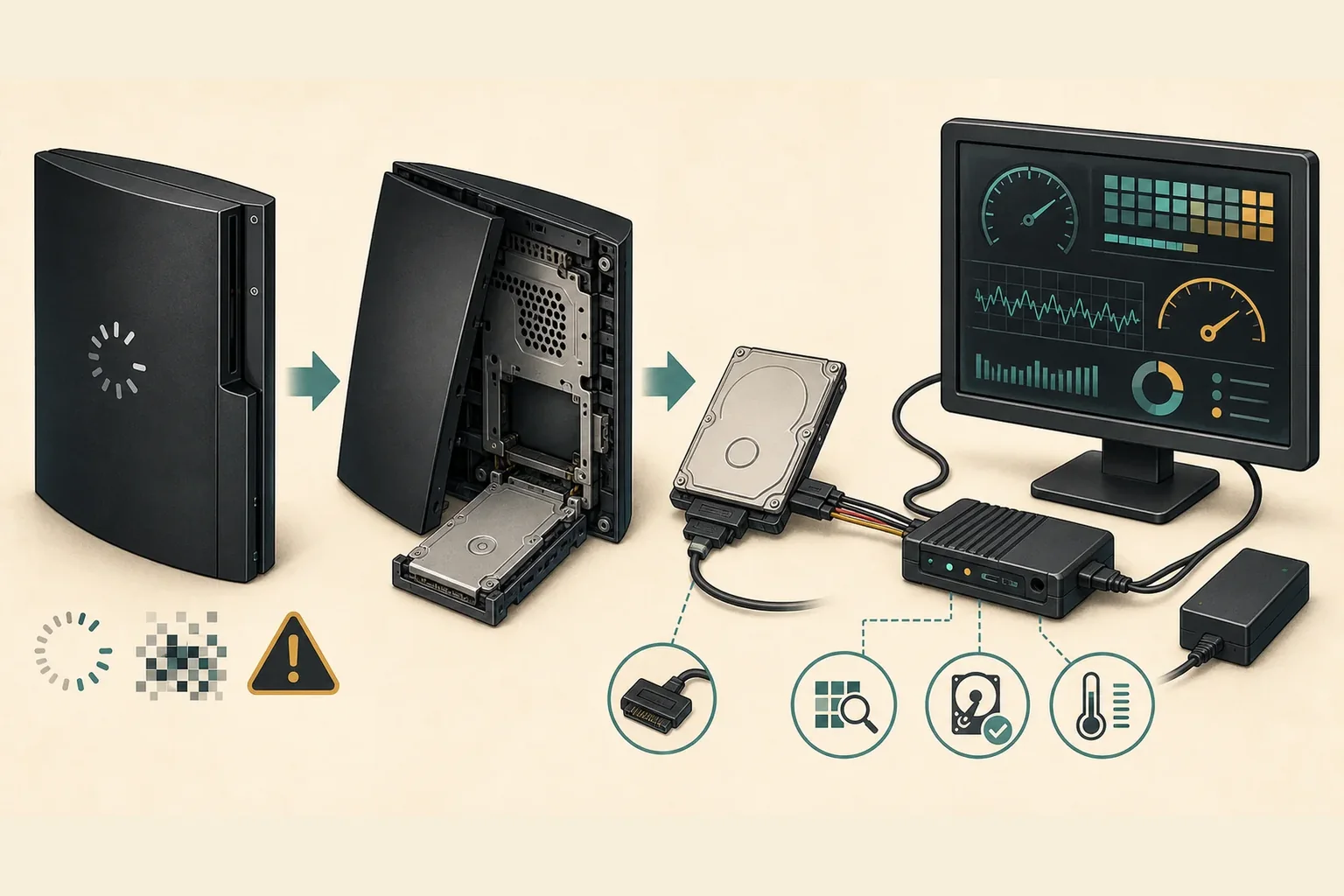
Für einen stärkeren Test schaltest du die Konsole vollständig aus, baust das 2,5-Zoll-SATA-Laufwerk nur nach der passenden Modellanleitung aus und verbindest es mit einem geeigneten Adapter mit einem Computer. Starte mit einem zerstörungsfreien Gesundheits- oder Oberflächentest. Klickt das Laufwerk, verschwindet es, scheitert ein Backup oder werden unlesbare Sektoren gemeldet, sichere die Beweise und plane den offiziellen Neuinstallationsweg.
Was PS3-Festplattensymptome tatsächlich aussagen
Ein einzelner Freeze ist schwache Evidenz. Ein Muster in Menüs, Spielen, Backups und Updates ist aussagekräftiger.
Typische Warnzeichen sind ungewöhnlich lange Ladezeiten, wiederholte Freezes beim Lesen verschiedener Dateien, beschädigte Daten trotz erneutem offiziellen Abruf, wiederkehrende Dateisystemreparaturen, eine verschwundene interne Festplatte oder Klick- und Anlaufgeräusche. Das rechtfertigt Backup und Test, identifiziert aber allein kein bestimmtes Bauteil.
Ein PS3-Update kann auch scheitern, wenn die USB NTFS oder exFAT nutzt, die Partitionstabelle nicht passt, der Ordnerpfad falsch ist, das PUP unvollständig ist oder Stromversorgung, Peripherie oder Platine den Vorgang unterbrechen. Nicht jede Update-Schleife ist ein Festplattendiagnose. Prüfe zuerst Größe und SHA-256 des offiziellen 4.93, eine FAT32-MBR-USB und die genaue Fehlerphase.
Die wichtige Frage lautet nicht nur, ob die Konsole langsam ist. Prüfe, ob das Verhalten bei einem Backup, in mehreren Anwendungen, nach einem Kaltstart und trotz geprüftem USB-Firmwareweg wiederkehrt. Diese Chronologie hilft mehr als eine einzelne Fehlercode-Liste.
Schnelltabelle: Speicher, USB, Firmware oder Hardware?
Nutze das Muster für den nächsten risikoarmen Test, statt Teile auf Verdacht zu wechseln.
| Beobachtung | Mögliche Bedeutung | Nächster Test | Noch nicht bewiesen |
|---|---|---|---|
| Ein Spiel friert einmal ein | Spieldaten, Disc oder einzelnes Softwareproblem | Anderes Spiel testen und Disc/Installation prüfen | Dass die interne Festplatte ausfällt |
| Mehrere Menüs oder Spiele stocken und Daten werden beschädigt | Instabile Lese- oder Schreibvorgänge | Sofort sichern und internes Laufwerk testen | Dass nur die Firmware schuld ist |
| USB wird überhaupt nicht erkannt | FAT32, MBR, Port, Hub oder USB-Laufwerk | PS3/UPDATE auf einer bekannten einfachen USB neu erstellen | Dass die interne HDD defekt ist |
| Verifiziertes PUP stoppt immer beim gleichen Prozentwert | Speicher, Peripherie, Strom oder modellabhängiger Fehler | Modell, Code, Prozentwert und Verlauf notieren | Dass ein anderes PUP hilft |
| Laufwerk klickt, verschwindet oder fällt extern durch | Wahrscheinlicher Speicher- oder Anschlussfehler | Daten sichern und Austausch oder Wiederherstellung planen | Dass eine Neuinstallation alles rettet |
Sichere Prüfungen vor dem Ausbau
Schütze zuerst die Daten. Ein Test, der die einzige lesbare Kopie zerstört, ist kein guter Diagnoseweg.
Sichere wichtige Spielstände und Medien, solange die Konsole noch startet. Nutze möglichst das PS3-Backup-Dienstprogramm und bewahre besonders wichtige Daten zusätzlich auf, wenn Spiel oder Konto dies zulassen. Warte nicht bis zum Totalausfall, um über die wichtigen Daten nachzudenken.
Notiere Modell, Symptom, ersten Zeitpunkt, Zusammenhang mit Laufwerkswechsel oder Stromereignis sowie den genauen Prozentwert oder Bildschirmtext. Teste danach die schonendste Alternative: anderes Spiel, Kaltstart, anderer USB-Port oder verifiziertes offizielles Paket. Vermeide wiederholte harte Abschaltungen und Formatierung, bevor die Beweise gesichert sind.
- 1
Vor dem Experiment sichern
Spielstände und unersetzliche Daten kopieren, solange die PS3 sie noch lesen kann.
- 2
Fehlerphase trennen
Abruf, USB-Erkennung, Validierung, Installation und Neustart unterscheiden.
- 3
Wiederholbare Evidenz sammeln
Modell, Code, Prozentwert, Geräusch und Chronologie gemeinsam aufbewahren.
PS3-Laufwerk außerhalb der Konsole testen
Ein externer Test kann mehr zeigen als das XMB, benötigt aber einen passenden SATA-Anschluss und vorsichtige Handhabung.
Schalte die PS3 vollständig aus und baue das 2,5-Zoll-SATA-Laufwerk erst aus, wenn du Abdeckung und Caddy deines Modells kennst. Verbinde es mit einem zuverlässigen Adapter oder Gehäuse mit einem Computer. Wird es nicht erkannt, prüfe Adapter, Kabel, Stromversorgung und Partitionsanzeige, bevor du es für tot erklärst.
Beginne mit einer zerstörungsfreien Gesundheitsübersicht und einem schreibgeschützten Oberflächen- oder Langtest eines vertrauenswürdigen Laufwerktools. Achte auf unlesbare Sektoren, wiederholte Schnittstellenfehler, einen fehlgeschlagenen Langtest oder Warnungen, die nach dem erneuten Anschluss bleiben. Kein Löschen, sicheres Löschen oder zerstörerischer Reparaturbefehl, solange Daten wichtig sind.
Ein sauberer externer Test beweist nicht, dass Anschluss, Stromversorgung, Platine oder Firmwareweg der PS3 fehlerfrei sind. Ein Laufwerk, das außerhalb der Konsole scheitert, ist jedoch kein sicherer Ort für die Systeminstallation. Speichere den Bericht und entscheide zwischen Backup, Ersatz und qualifizierter Reparatur.
Wann sollte das Laufwerk ersetzt werden?
Ein Austausch ist sinnvoll, wenn der Fehler reproduzierbar ist oder die Einheit Daten nicht mehr zuverlässig schützt.
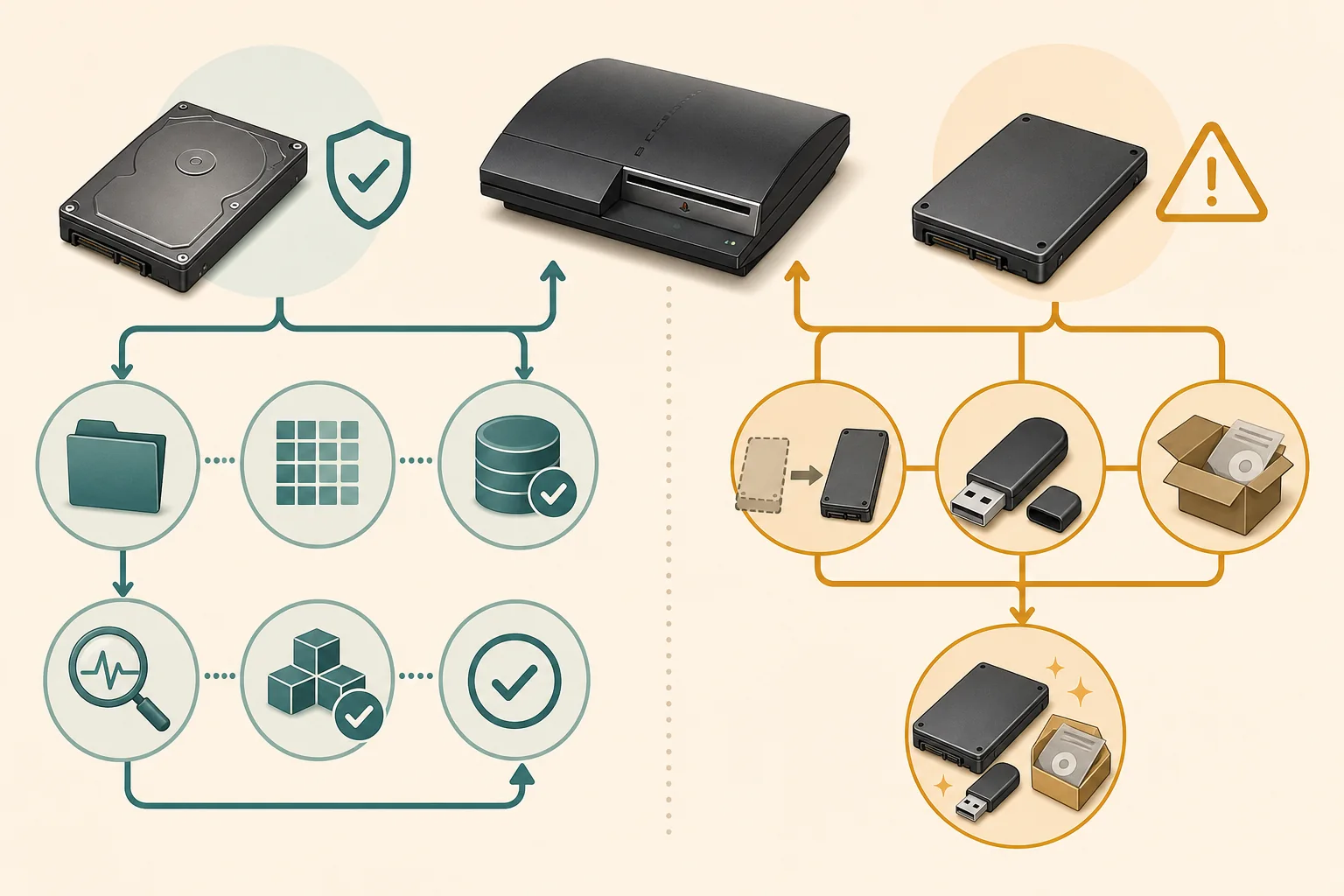
Plane einen Ersatz, wenn das Laufwerk einen unabhängigen Gesundheits- oder Oberflächentest nicht besteht, unlesbare Sektoren meldet, trotz stabiler Verbindung verschwindet, anhaltende mechanische Geräusche macht oder ein früher funktionierendes Backup nicht beendet. Bewahre das alte Laufwerk unverändert auf, wenn Datenrettung wichtig sein kann.
Eine 2,5-Zoll-SATA-HDD ist die klassische günstige Wahl. Eine kompatible SATA-SSD arbeitet leiser und kann Menüs etwas beschleunigen, repariert aber keine Fehler an Stromversorgung, WLAN, Laufwerk, Anschluss oder Platine. Verwende den Original-Caddy und sichere vor dem Öffnen.
- Original-Caddy verwenden und den Sitz des neuen Laufwerks prüfen.
- Altes Laufwerk behalten, bis Backup und Neuinstallation bestätigt sind.
- Ein checksum bestätigt die PUP-Identität, nicht die Laufwerks- oder Konsolengesundheit.
- Vor Messungen an einer aktiven Platine oder Lötarbeiten qualifizierte Hilfe suchen.
Offizielle PS3-Systemsoftware nach dem Austausch neu installieren
Ein leeres oder formatiertes Ersatzlaufwerk benötigt normalerweise den offiziellen Neuinstallationsweg.
Bereite eine FAT32-MBR-USB mit dem exakten Großbuchstabenpfad `PS3/UPDATE/PS3UPDAT.PUP` vor. Nutze das verifizierte offizielle 4.93-Paket, vergleiche vollständige Bytezahl und SHA-256 und halte die Stromversorgung während Formatierung, Installation und Neustarts stabil. Wenn das XMB nicht erreichbar ist, nutze im Sicherheitsmodus das Systemsoftware-Update statt zufällig eine löschende Wiederherstellung auszuwählen.
Bei der Aktualitätsprüfung am 16.08.2026 verwiesen Sonys Support- und Updatequellen weiterhin auf Systemsoftware 4.93 beziehungsweise 4.9300. Die vollständige Dateiprüfung der Website bleibt vom 01.08.2026; eine neuere Version oder geänderte verifizierte Größe wurde nicht gefunden. Quelle und Hash stehen auf der Versionsseite.
- 1
Verifizierten USB-Pfad vorbereiten
FAT32, MBR, PS3/UPDATE und exakt PS3UPDAT.PUP verwenden.
- 2
Den schonendsten Updateweg wählen
Normales Systemsoftware-Update oder den Sicherheitsmodus nutzen, wenn XMB nicht fertig wird.
- 3
Daten wiederherstellen und testen
Strom nicht unterbrechen; Laufwerk, Backup und Grundfunktionen prüfen.
Ein neues Laufwerk kann ein Speicherproblem lösen, beweist oder repariert aber keinen separaten Fehler an Strom, Peripherie, Anschluss oder Platine.
Was diese Prüfung nicht beweisen kann
Eine Symptomliste ist keine Diagnose auf Bauteilebene. Die gleiche Update-Schleife kann Speicher, USB-Übertragung, Strom, ein abhängiges Peripheriegerät oder eine modellabhängige Platine betreffen. Community-Fehlercode-Tabellen sind Hinweise, keine offizielle Sony-Diagnose für jede Revision.
Dieser Leitfaden soll Daten schützen und blinde Firmware-Wiederholungen reduzieren. Er ist keine Platinen-Reparaturanleitung, garantiert keine Wiederherstellung einer defekten Festplatte und verspricht keine Kompatibilität des offiziellen Pakets mit jeder modifizierten Konsole. Bewahre die Beweise und wähle nach den sicheren externen Tests einen geeigneten Reparaturweg.
Eine eingeschaltete Konsole nicht öffnen und keine Messungen an aktiven Schaltungen ohne passende Ausbildung, Ausrüstung und sichere Umgebung durchführen.