
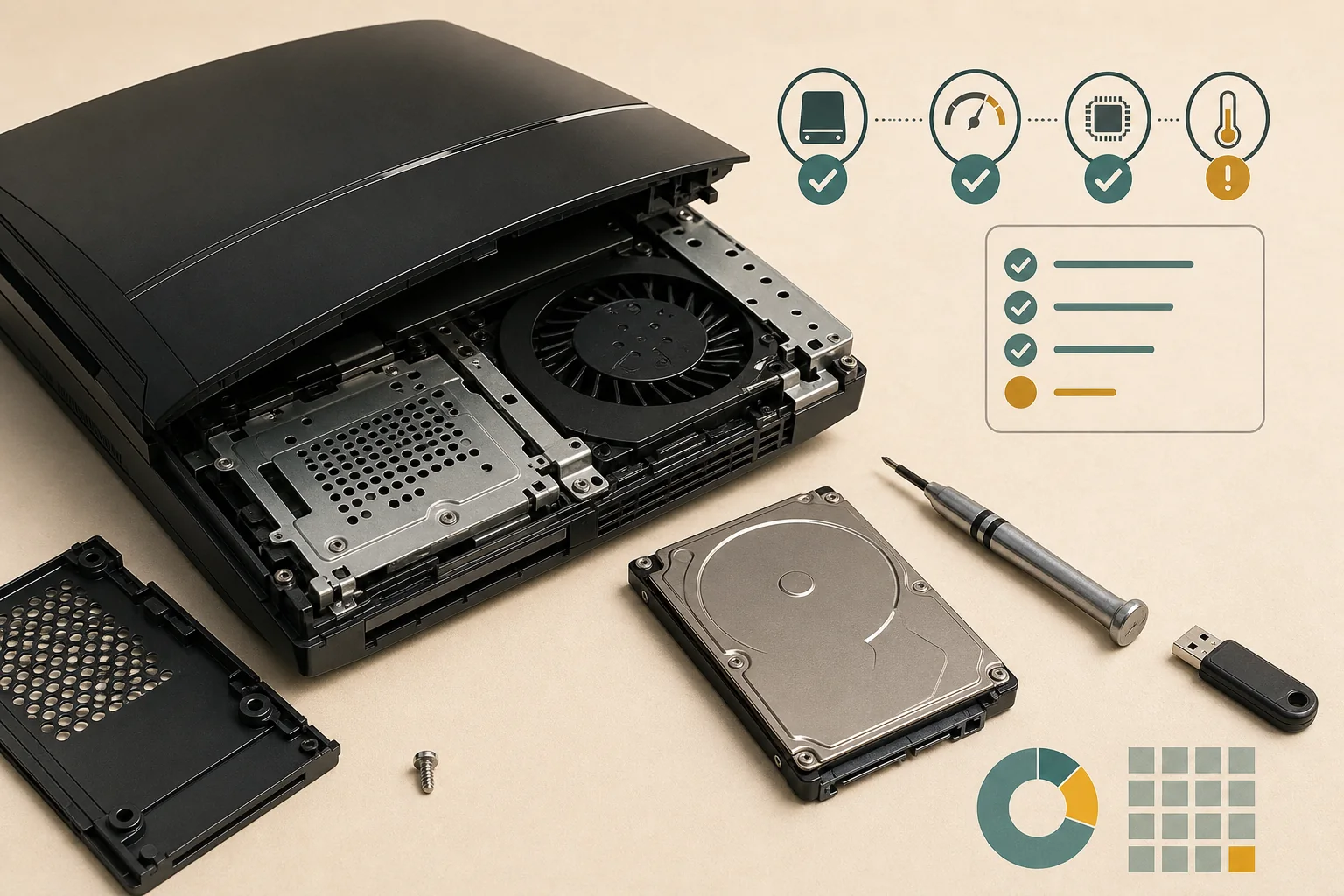
La PS3 non offre un pannello SMART completo nei normali menu XMB. Parti dalle prove meno distruttive: esegui il backup dei dati importanti, annota se il problema si ripete con gli stessi file o alla stessa percentuale e separa i sintomi del disco interno dai problemi di USB o firmware.
Per un controllo più preciso, spegni completamente la console, rimuovi il disco SATA da 2,5 pollici solo se conosci la procedura del modello e collegalo a un computer con un adattatore adatto. Inizia con un controllo di salute o superficie in sola lettura. Se il disco fa clic, scompare, non completa il backup o segnala settori illeggibili, conserva le prove e prepara la reinstallazione ufficiale prima di ripetere spegnimenti forzati.
Cosa indicano davvero i sintomi del disco PS3
Un singolo blocco è una prova debole. Un comportamento ripetuto in menu, giochi, backup e aggiornamenti è più utile.
I segnali comuni includono caricamenti molto lunghi, blocchi durante la lettura di file diversi, dati corrotti che tornano dopo un nuovo pacchetto ufficiale, richieste ripetute di riparazione del file system, scomparsa del disco interno o rumori di clic e avvio. Sono motivi per fare un backup e un controllo, ma da soli non identificano il componente guasto.
Un aggiornamento PS3 può fallire anche perché la USB usa NTFS o exFAT, la mappa delle partizioni non è adatta, il percorso è sbagliato, il PUP è incompleto oppure alimentazione, periferiche o scheda interrompono il processo. Non considerare ogni loop di aggiornamento una diagnosi del disco. Controlla prima dimensione e SHA-256 del 4.93 ufficiale, una USB FAT32 con MBR e la fase esatta del problema.
La domanda utile non è solo se la console è lenta. Verifica se lo stesso comportamento appare durante un backup, in più applicazioni, dopo un riavvio completo e quando il percorso USB del firmware è già stato controllato. Questa cronologia vale più di una singola ricerca del codice errore.
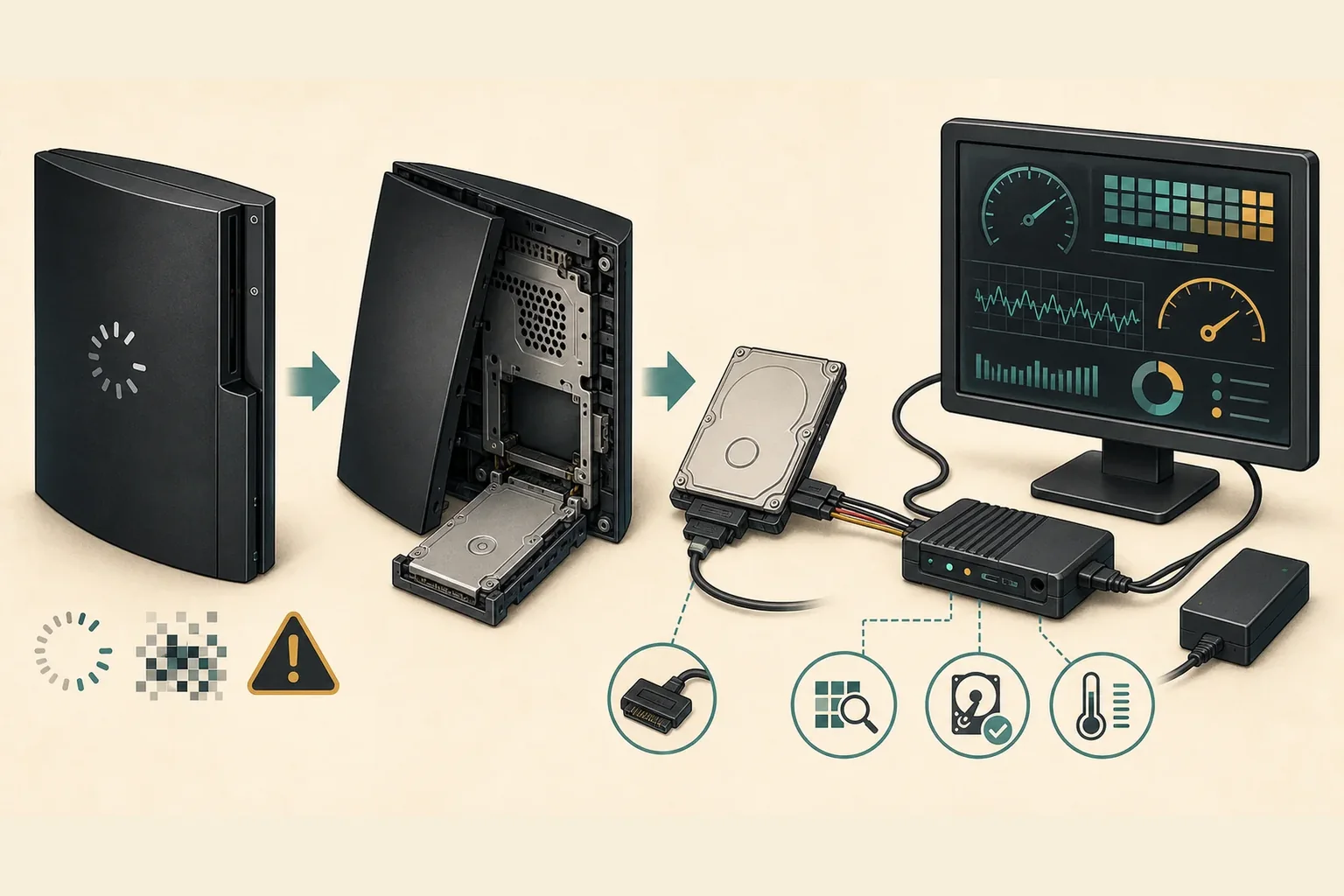
Tabella rapida: archiviazione, USB, firmware o hardware?
Usa il comportamento osservato per scegliere il prossimo controllo a basso rischio, invece di cambiare componenti a caso.
| Comportamento osservato | Cosa può indicare | Prossimo controllo | Cosa non dimostra ancora |
|---|---|---|---|
| Un gioco si blocca una volta | Dati del gioco, disco o software isolato | Provare un altro titolo e controllare disco o installazione | Che il disco interno sia guasto |
| Più menu o giochi rallentano e i dati si corrompono | Instabilità di lettura o scrittura | Fare subito il backup e testare il disco | Che la causa sia solo il firmware |
| La USB non viene rilevata | FAT32, MBR, porta, hub o unità | Ricreare PS3/UPDATE su una USB semplice e nota | Che l'HDD interno sia rotto |
| Il PUP verificato si ferma sempre alla stessa percentuale | Archiviazione, periferica, alimentazione o problema del modello | Annotare modello, codice, percentuale e cronologia | Che un altro PUP risolva |
| Il disco fa clic, scompare o fallisce fuori dalla console | Possibile guasto di archiviazione o collegamento | Salvare i dati e pianificare sostituzione o recupero | Che la reinstallazione recuperi tutto |
Controlli sicuri prima di rimuovere il disco
Proteggi prima i dati. Un test che distrugge l'unica copia leggibile non è un buon percorso diagnostico.
Copia salvataggi e media importanti finché la console si avvia. Usa Backup Utility della PS3 quando possibile e conserva una copia separata dei dati irrecuperabili se il gioco o l'account lo permettono. Non aspettare il guasto totale per decidere cosa salvare.
Annota modello, sintomo, prima data, eventuale sostituzione del disco o evento di alimentazione e percentuale o messaggio esatto. Poi prova il controllo meno invasivo: altro titolo, riavvio a freddo, altra porta USB o pacchetto ufficiale verificato. Evita spegnimenti forzati ripetuti e formattazione prima di conservare le prove.
- 1
Backup prima degli esperimenti
Copia salvataggi e dati importanti finché la PS3 riesce ancora a leggerli.
- 2
Separare la fase del guasto
Distinguere il recupero, il rilevamento USB, la verifica, l'installazione e il riavvio.
- 3
Conservare prove ripetibili
Tenere insieme modello, codice, percentuale, rumore e cronologia.
Testare il disco PS3 fuori dalla console
Un controllo esterno può essere più informativo dell'XMB, ma richiede un collegamento SATA adatto e molta attenzione.
Spegni completamente la PS3 e rimuovi il disco SATA da 2,5 pollici solo dopo aver compreso coperchio e caddy del modello. Collegalo a un computer con un adattatore o case affidabile. Se il computer non lo rileva, controlla adattatore, cavo, alimentazione e visibilità delle partizioni prima di dichiararlo morto.
Inizia con un riepilogo di salute non distruttivo e un test di superficie o lungo in sola lettura con un programma affidabile. Cerca settori illeggibili, errori di interfaccia ripetuti, test lungo fallito o avvisi che restano dopo il nuovo collegamento. Non usare cancellazione, cancellazione sicura o riparazioni distruttive mentre i dati sono ancora importanti.
Un risultato esterno pulito non dimostra che connettore, alimentazione, scheda o percorso firmware della PS3 siano sani. Un disco che fallisce fuori dalla console, però, non è sicuro per l'installazione del sistema. Salva il report e scegli backup, sostituzione o riparazione qualificata.
Quando sostituire il disco
La sostituzione è sensata quando il problema è ripetibile o l'unità non protegge più i dati, non dopo un solo aggiornamento fallito.
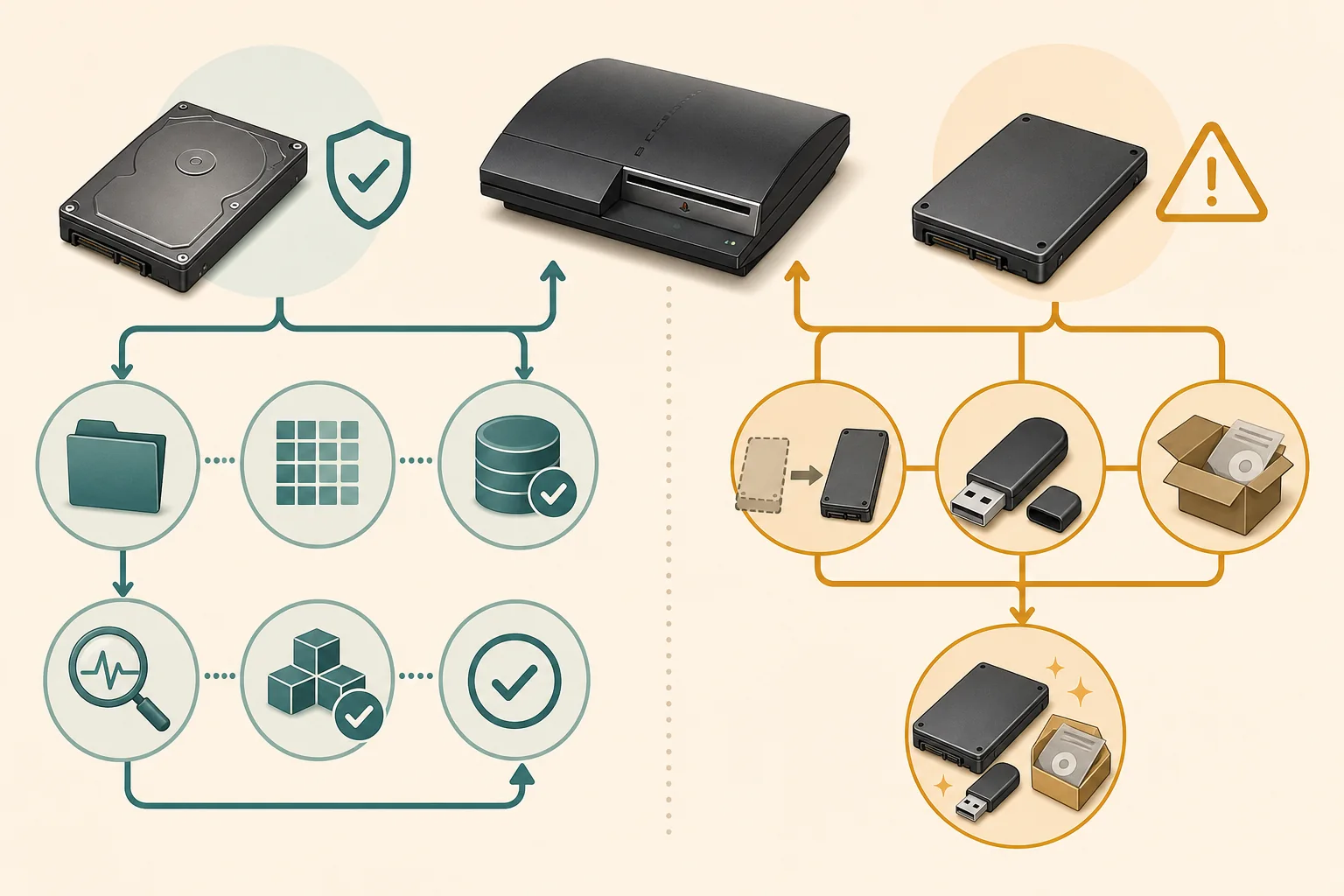
Pianifica la sostituzione se il disco fallisce un test indipendente di salute o superficie, accumula settori illeggibili, scompare con un collegamento stabile, produce rumori meccanici persistenti o non completa più un backup che prima funzionava. Conserva il disco originale senza modificarlo se il recupero dati può essere importante.
Un HDD SATA da 2,5 pollici è la scelta tradizionale ed economica. Un SSD SATA compatibile può essere più silenzioso e migliorare un po' la reattività, ma non ripara guasti di alimentazione, Wi-Fi, lettore, connettore o scheda. Usa il caddy originale e fai il backup prima di aprire la console.
- Usa il caddy originale e controlla che la nuova unità sia ben fissata.
- Conserva il vecchio disco fino alla conferma del backup e della nuova installazione.
- Un checksum conferma l'identità del PUP, non la salute del disco o della console.
- Chiedi assistenza qualificata prima di misurare una scheda alimentata o saldare.
Reinstallare il software ufficiale PS3 dopo la sostituzione
Un disco vuoto o riformattato richiede normalmente il flusso ufficiale di reinstallazione del sistema.
Prepara una USB FAT32 con MBR e il percorso esatto in maiuscolo `PS3/UPDATE/PS3UPDAT.PUP`. Usa il pacchetto ufficiale 4.93 verificato, confronta byte totali e SHA-256 e mantieni stabile l'alimentazione durante formattazione, installazione e riavvii. Se l'XMB non è disponibile, usa l'aggiornamento del sistema nella modalità provvisoria invece di scegliere a caso un ripristino distruttivo.
Nel controllo di freschezza del 16 agosto 2026, le fonti Sony indicavano ancora il software 4.93, anche indicato come 4.9300. La verifica completa del file sul sito resta datata 1 agosto 2026; non è stata trovata una versione più recente né una modifica della dimensione verificata. Consulta la pagina della versione per fonte e hash.
- 1
Preparare il percorso USB verificato
Usare FAT32, MBR, PS3/UPDATE e il nome esatto PS3UPDAT.PUP.
- 2
Scegliere il percorso meno distruttivo
Usare l'aggiornamento normale del sistema o la modalità provvisoria quando l'XMB non completa.
- 3
Ripristinare e testare i dati
Non interrompere l'alimentazione; verificare disco, backup e funzioni di base.
Un disco nuovo può risolvere un guasto di archiviazione, ma non dimostra né ripara un altro difetto di alimentazione, periferica, collegamento o scheda.
Cosa non può dimostrare questo controllo
Un elenco di sintomi non è una diagnosi a livello di componente. Lo stesso loop di aggiornamento può coinvolgere archiviazione, trasferimento USB, alimentazione, periferica dipendente o scheda specifica del modello. Le tabelle di codici della comunità sono prove da confrontare, non una diagnosi ufficiale Sony per ogni revisione.
Questa guida serve a proteggere i dati e ridurre i tentativi ciechi di firmware. Non è una procedura di riparazione della scheda, non garantisce il recupero di un disco guasto e non promette la compatibilità del pacchetto ufficiale con ogni console modificata. Conserva le prove e scegli una riparazione qualificata quando i controlli esterni sicuri sono terminati.
Non aprire una console alimentata e non effettuare misure elettriche in tensione senza formazione, attrezzatura e ambiente sicuro.