
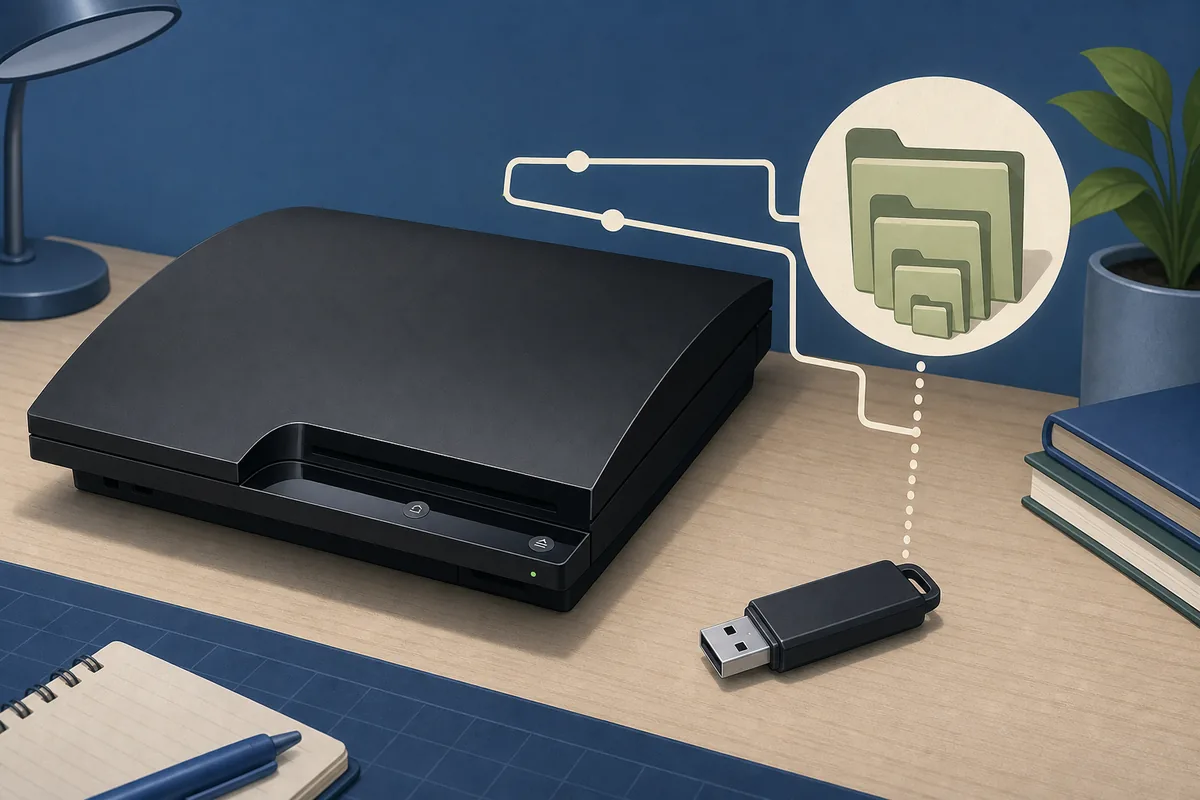
Sichern Sie den USB-Stick, formatieren Sie ihn als FAT32 und wählen Sie MBR, wenn das Festplattenprogramm ein Partitionsschema anbietet. Erstellen Sie im Stammverzeichnis PS3, darin UPDATE, und kopieren Sie die offizielle Datei nach PS3/UPDATE/PS3UPDAT.PUP.
Die PS3 ignoriert häufig NTFS, exFAT, reine GPT-Strukturen, doppelt verschachtelte Ordner und umbenannte Dateien wie PS3UPDAT (1).PUP. Prüfen Sie Aufbau und Dateiname, bevor Sie einen defekten Download vermuten.
Anforderungen an den PS3-USB-Stick
Am zuverlässigsten ist ein einfacher Stick mit einer FAT32-Primärpartition, MBR und dem genauen Ordnerpfad.
| Einstellung | Wert | Grund |
|---|---|---|
| Dateisystem | FAT32 | NTFS und exFAT verhindern oft die Update-Erkennung |
| Partitionsschema | MBR empfohlen | Eine reine GPT-Struktur wird eventuell nicht erkannt |
| Partitionen | Eine Primärpartition | Ein einfacher Aufbau verhindert die Prüfung des falschen Volumes |
| Ordnerpfad | PS3/UPDATE | Beide Großbuchstaben-Ordner beginnen im Stammverzeichnis |
| Dateiname | PS3UPDAT.PUP | Leerzeichen, Kopie-Suffixe, ZIP und Versionsnummern entfernen |
| Freier Speicher | Mindestens 200 MB | Die offizielle 4.93-Datei hat 206.197.916 Bytes |
Beim Formatieren wird das gewählte Volume gelöscht. Prüfen Sie Name und Kapazität und sichern Sie wichtige Dateien.
USB-Stick mit FAT32 und MBR formatieren
Windows und macOS verwenden unterschiedliche Bedienelemente; das Ziel ist immer ein einzelnes FAT32-Volume auf dem richtigen Gerät.
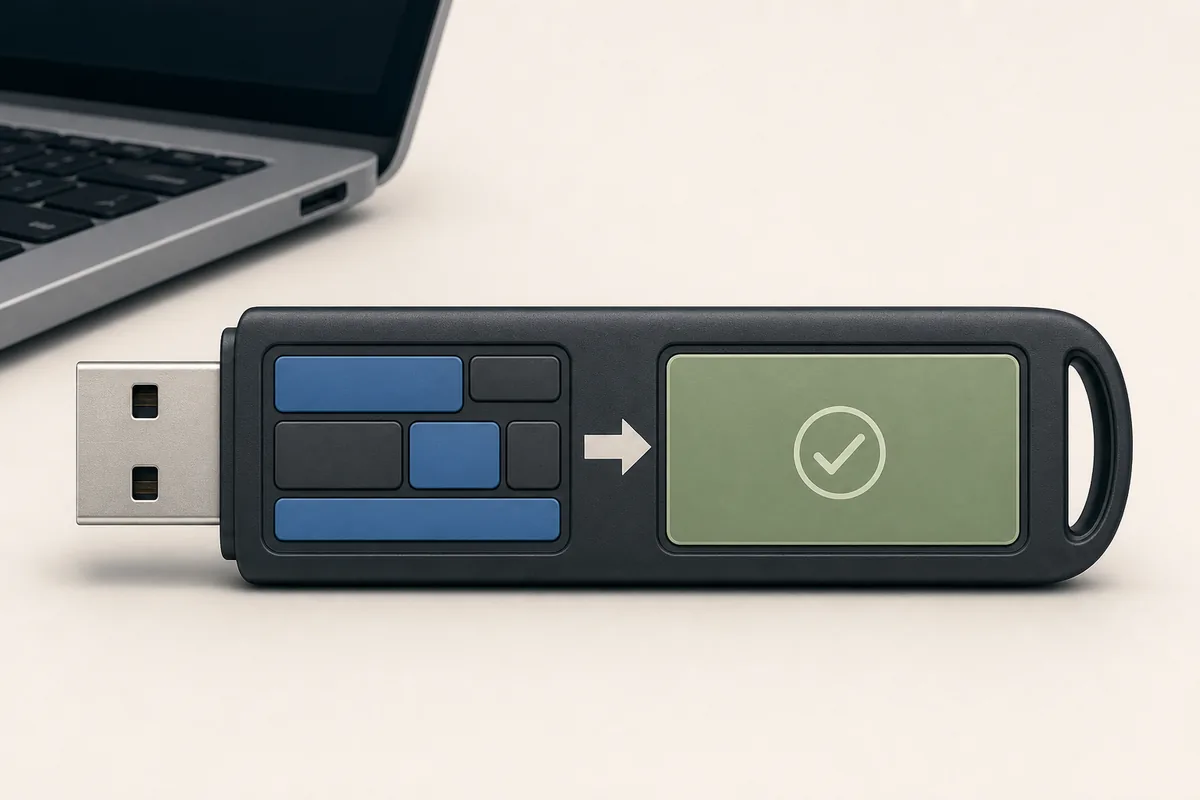
- 1
Sichern und Gerät bestimmen
Trennen Sie andere Wechseldatenträger, vergleichen Sie die Kapazität und sichern Sie vorhandene Dateien.
- 2
Kompatiblen Aufbau wählen
Verwenden Sie FAT32 und wählen Sie Master Boot Record beziehungsweise MBR, wenn ein Schema angeboten wird.
- 3
Vorgehen unter Windows
Klicken Sie im Explorer mit der rechten Maustaste auf den Stick, wählen Sie Formatieren, FAT32 und Schnellformatierung. Fehlt FAT32 oder ist der Datenträger GPT, nutzen Sie Datenträgerverwaltung, einen kleineren Stick oder ein seriöses FAT32-Werkzeug.
- 4
Vorgehen unter macOS
Wählen Sie im Festplattendienstprogramm Darstellung > Alle Geräte einblenden, das physische USB-Gerät, Löschen, MS-DOS (FAT) und Master Boot Record.
- 5
Neu verbinden und prüfen
Werfen Sie den Stick sicher aus, verbinden Sie ihn erneut und prüfen Sie, dass genau ein FAT32-Volume eingebunden wird.
Wählen Sie exFAT nicht nur wegen großer Dateien. Das PS3-Paket passt auf FAT32, und FAT32 ist das Kompatibilitätsziel.
PS3/UPDATE erstellen und PS3UPDAT.PUP kopieren
FAT32 allein reicht nicht. Die Konsole sucht eine feste Ordnerkette in Großbuchstaben und den offiziellen Dateinamen.
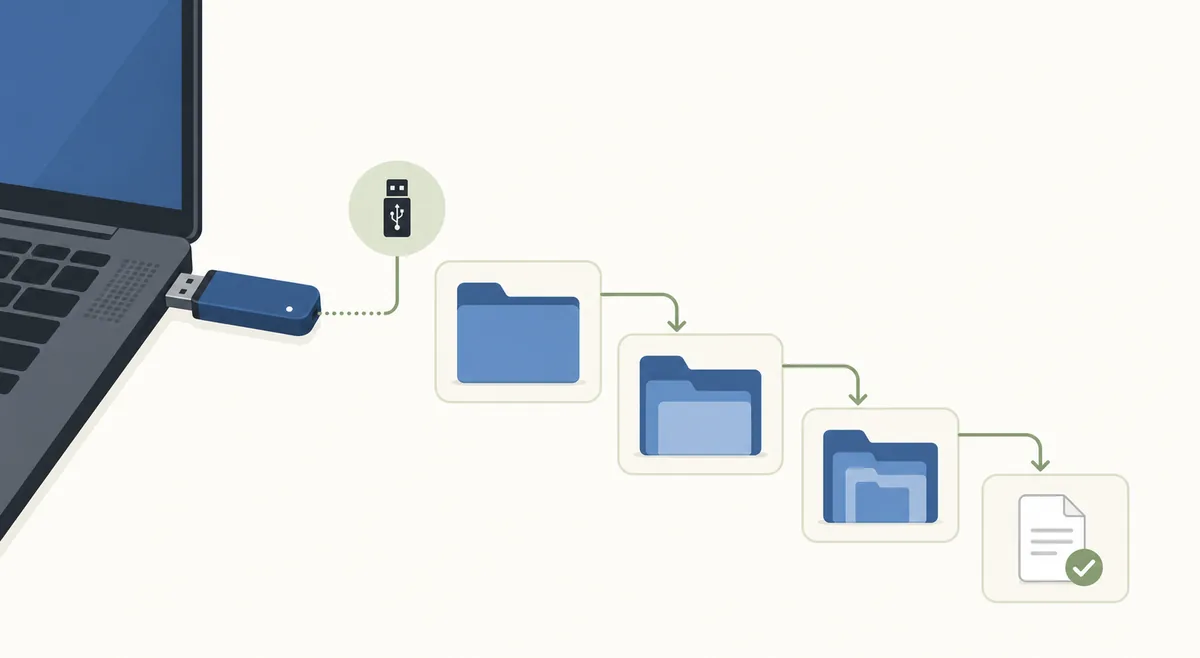
- 1
PS3 im Stammverzeichnis erstellen
Öffnen Sie den USB-Stick und erstellen Sie PS3, nicht innerhalb von Downloads oder einem anderen Ordner.
- 2
UPDATE in PS3 erstellen
Öffnen Sie PS3 und erstellen Sie den zweiten Ordner UPDATE in Großbuchstaben.
- 3
Offizielle PUP kopieren
Legen Sie die geprüfte Datei in UPDATE ab. Die offizielle 4.93-Datei heißt PS3UPDAT.PUP und hat 206.197.916 Bytes.
- 4
Dateiendungen anzeigen
Verwenden Sie keine Namen wie PS3UPDAT.PUP.zip, PS3UPDAT.PUP.pup, PS3UPDAT (1).PUP oder unvollständige Downloads.
- 5
Endpfad prüfen
Erforderlich ist ausschließlich PS3/UPDATE/PS3UPDAT.PUP direkt ab dem USB-Stammverzeichnis.
USB verwenden und Erkennungsprobleme beheben
Werfen Sie den Stick aus, verbinden Sie ihn direkt mit einem vorderen PS3-Port und wählen Sie Einstellungen > System-Aktualisierung > Aktualisierung über Datenträger. Derselbe Stick funktioniert im abgesicherten Modus.
Entfernen Sie den Stick nicht und unterbrechen Sie die Stromversorgung nicht, während die PS3 prüft oder installiert. Kontrollieren Sie die angezeigte Version vor der Bestätigung.
Wechseln Sie nicht allein wegen einer fehlenden Erkennung zu NoBD-, NoBT-, Custom- oder modifizierter Firmware. Solche Änderungen haben andere Risiken. Wenn die PS3 den Datenträger weiterhin nicht erkennt, testen Sie zuerst einen gewöhnlichen kleineren USB-Stick. Wiederholen Sie die Vorbereitung vollständig und vergleichen Sie Dateisystem, Partitionsschema, Ordnernamen, Endung und Bytezahl. Erst wenn mehrere korrekt vorbereitete Datenträger scheitern, sollte die Diagnose auf USB-Ports, interne Speicherung oder andere Hardware ausgeweitet werden. Dokumentieren Sie dabei jeden Test, damit Formatierungsfehler nicht mit einem möglichen Defekt der Konsole verwechselt werden.
| Symptom | Wahrscheinliche Ursache | Maßnahme |
|---|---|---|
| USB ist nicht sichtbar | Port, Hub, Stick oder Partition | Hub entfernen und anderen Frontport oder Stick testen |
| USB sichtbar, Update fehlt | Falsche Ordner oder Dateiname | PS3/UPDATE neu erstellen und Endungen anzeigen |
| Update gefunden, aber abgelehnt | Unvollständige oder falsche Datei | Bytezahl vergleichen und offizielle PUP erneut laden |
| Abgesicherter Modus findet nichts | USB-Aufbau oder Controller-Kabel | FAT32, MBR und Pfad prüfen; Datenkabel verwenden |
| Großer Stick schlägt fehl | Kompatibilität oder mehrere Partitionen | Kleineren FAT32-MBR-Stick mit einer Partition testen |