
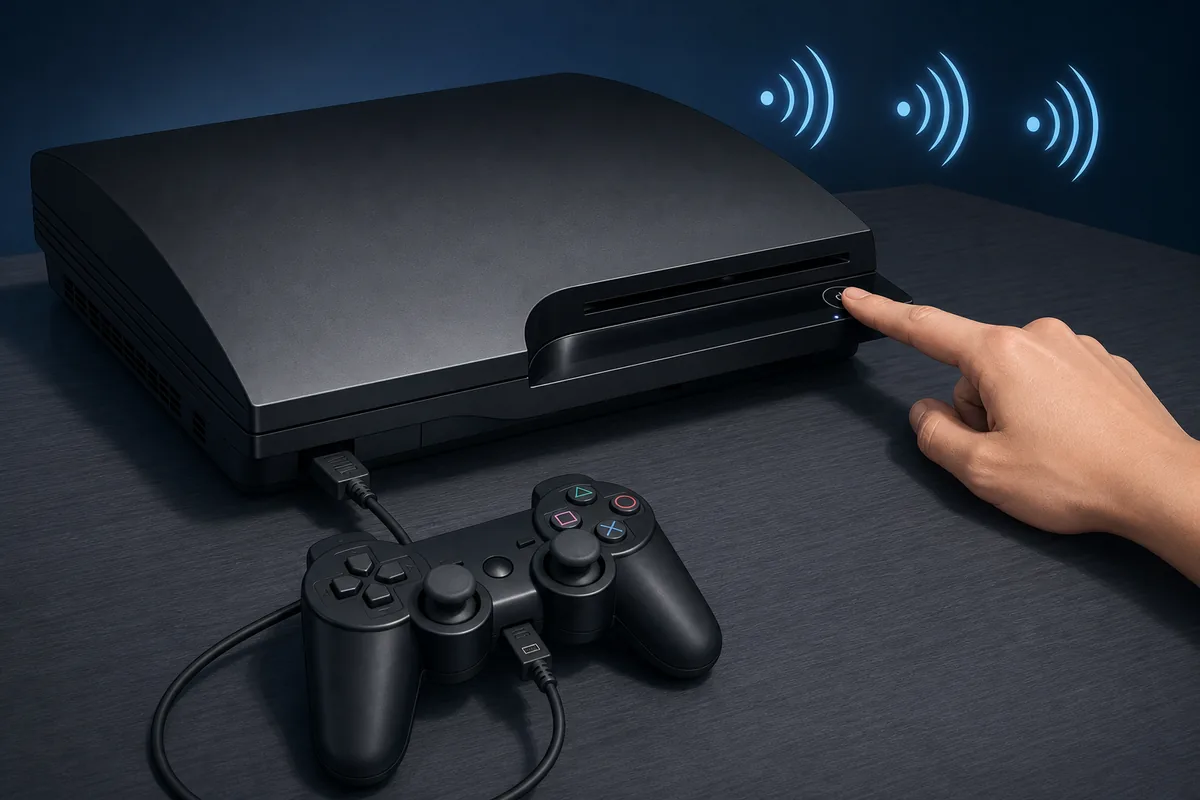
Versetze die PS3 in den Standby-Modus. Halte die Ein/Aus-Taste gedrückt, bis sich die Konsole einschaltet und wieder ausschaltet. Lass los, halte erneut gedrückt und lass direkt nach zwei schnellen Pieptönen los. Verbinde einen kompatiblen Controller mit einem USB-Datenkabel und drücke die PS-Taste.
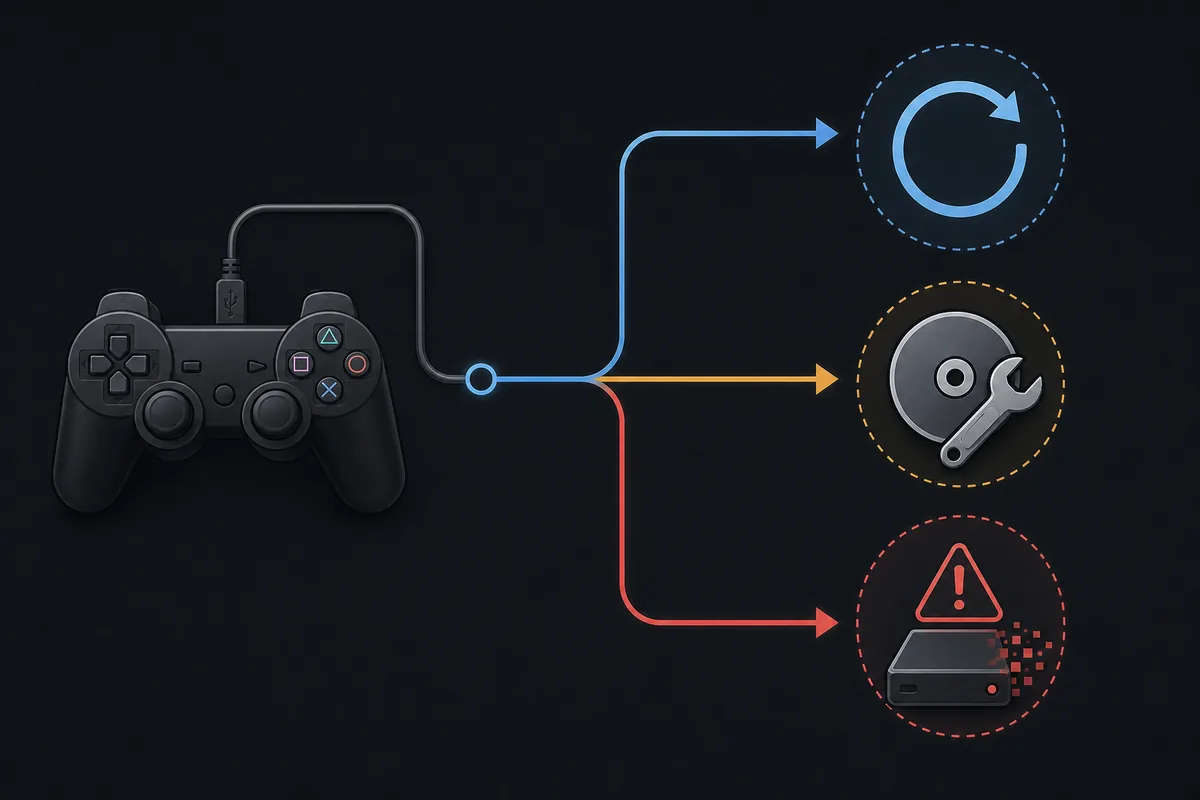
Beginne je nach Fehler mit System neu starten, Dateisystem wiederherstellen oder Datenbank neu aufbauen. Systemaktualisierung installiert offizielle Firmware. PS3-System wiederherstellen löscht Benutzerdaten und ist kein allgemeiner Reparaturversuch.
Vor dem Öffnen des Wiederherstellungsmenüs
Der abgesicherte Modus ist eine Wartungsumgebung und keine Garantie für eine Reparatur. Er hilft, wenn das XMB nicht lädt, das Dateisystem beschädigt ist, die Datenbank neu indiziert werden muss, die Videoausgabe falsch eingestellt ist oder ein Systemupdate außerhalb des normalen Menüs nötig ist.
Sichere Spielstände, solange die Konsole normal startet. Sorge für stabile Stromversorgung und vermeide wiederholtes erzwungenes Ausschalten. Bei CFW oder HEN müssen aktuelle modellspezifische Hinweise vor OFW-Updates oder einer Wiederherstellung geprüft werden.
- USB-Datenkabel statt reinem Ladekabel verwenden.
- Unnötige USB-Geräte abziehen.
- Fehlercode und Abbruch-Prozentwert notieren.
- FAT32-USB nur für die Systemaktualisierung vorbereiten.
PS3 im abgesicherten Modus starten
Die Pieptöne bestimmen den Zeitpunkt. Startet die PS3 normal, schalte sie aus und wiederhole die Folge.
- 1
Im Standby beginnen
Schalte die PS3 aus, bis nur die rote Leuchte sichtbar ist.
- 2
Erstes langes Drücken
Halte die Ein/Aus-Taste, bis die Konsole wieder ausgeht und zur roten Leuchte zurückkehrt.
- 3
Bei zwei schnellen Tönen loslassen
Halte erneut gedrückt. Nach den einzelnen Tönen folgen zwei schnelle Töne; dann sofort loslassen.
- 4
Controller per Kabel verbinden
Verbinde einen kompatiblen Controller mit einem USB-Datenkabel und drücke PS. Nur drahtlos funktioniert hier nicht.
Schaltet die Konsole vor dem Doppelton aus, beginne erneut. Öffnet sie das XMB, wurde zu früh losgelassen oder das Kabel überträgt keine Daten.
Funktion der PS3-Wiederherstellungsoptionen
Neustart verändert nichts. Standardeinstellungen wiederherstellen setzt Konfiguration und Anzeige zurück. Dateisystem und Datenbank bearbeiten die Speicherstruktur, während PS3-System wiederherstellen Benutzerdaten löscht.
Die Dateisystemreparatur prüft Strukturen und kann beschädigte Einträge entfernen. Der Datenbank-Neuaufbau indiziert XMB-Inhalte neu und kann Ordner, Nachrichten, Listen oder Metadaten verändern. Eine physisch defekte Festplatte wird dadurch nicht repariert.
| Option | Geeignet für | Datenauswirkung | Firmware |
|---|---|---|---|
| System neu starten | Safe Mode verlassen und normal booten | Keine erwartet | Nein |
| Standardeinstellungen wiederherstellen | System- und Videoeinstellungen zurücksetzen | Inhalte bleiben, Einstellungen ändern sich | Nein |
| Dateisystem wiederherstellen | Dateisystemfehler reparieren | Beschädigte Daten können entfernt werden | Nein |
| Datenbank neu aufbauen | XMB-Inhalte neu indizieren | Ordnung und Metadaten können sich ändern | Nein |
| PS3-System wiederherstellen | Löschen und Werkszustand herstellen | Benutzerdaten werden gelöscht | Kein normales Update |
| Systemaktualisierung | Offizielle Systemsoftware installieren | Soll Daten behalten, darf aber nicht unterbrochen werden | Ja |
Wähle PS3-System wiederherstellen nicht nur, weil eine andere Aktion lange dauert. Es ist die Löschoption, nicht der stärkere Datenbank-Neuaufbau.
Offizielle PS3-Firmware 4.93 im Safe Mode installieren
Die aktuell verifizierte offizielle Version ist 4.93 vom 18. März 2026. Die vollständige US-Datei PS3UPDAT.PUP hat 206.197.916 Byte und SHA-256 158471fd834f8ea8036136b6aab43cd86c7ba73d79ca30e0af3c0fe0001cf365. Die Sony-Quelle wurde am 16. Juli 2026 erneut geprüft.
Für USB nutze FAT32 mit MBR, erstelle im Stammverzeichnis PS3/UPDATE und speichere die Datei als PS3/UPDATE/PS3UPDAT.PUP. Der abgesicherte Modus gleicht keine unvollständige Datei, falsche Ordner oder ältere Firmware aus.
- Vollständige PS3UPDAT.PUP statt PS3PATCH.PUP verwenden.
- Exakte Bytezahl und SHA-256 prüfen.
- Stabile Stromversorgung bis zum Abschluss sicherstellen.
- Bei gleichem Fehler-Prozentwert stoppen und Code notieren.
Wenn der PS3-Safe-Mode nicht startet
Häufig sind Timing oder Controllerkabel die Ursache. Kehre in den Standby zurück, wiederhole beide langen Tastendrücke und teste ein bestätigtes USB-Datenkabel. Ein Ladekabel muss nicht Daten übertragen.
Fehlt die rote Leuchte, schaltet die Konsole sofort ab, bleiben die Töne aus, bleibt das Bild schwarz oder hängt das Update immer am gleichen Punkt, wiederhole keine Werksresets. Festplatte, Stromversorgung, Video, Blu-ray oder Bluetooth/WLAN können betroffen sein.
- Kein Bild: Videoausgabe zurücksetzen und anderen HDMI/AV-Weg testen.
- Controller fehlt: bestätigtes Datenkabel verwenden.
- Update fehlt: FAT32, MBR, Pfad, Name, Größe und Hash prüfen.
- Wiederholter Hardwarefehler: Werksreset nicht als Ratespiel nutzen.
Die am wenigsten destruktive Wiederherstellung wählen
Sinnvolle Reihenfolge: Neustart, Standardeinstellungen bei Konfigurationsfehlern, Dateisystemreparatur bei Beschädigung und Datenbank-Neuaufbau bei XMB-Indexproblemen. Systemaktualisierung nur bei Bedarf an Systemsoftware verwenden.
Schalte nicht aus, wenn der Fortschritt stillsteht. Geräusche, ausfallender Speicher oder Fehler an derselben Stelle sprechen für Diagnose oder Austausch statt wiederholter destruktiver Optionen.
Diese Anleitung behandelt offizielle Wiederherstellung. NoBD, NoBT, CFW, Downgrade-Pakete und Umgehungsdateien werden nicht empfohlen.