
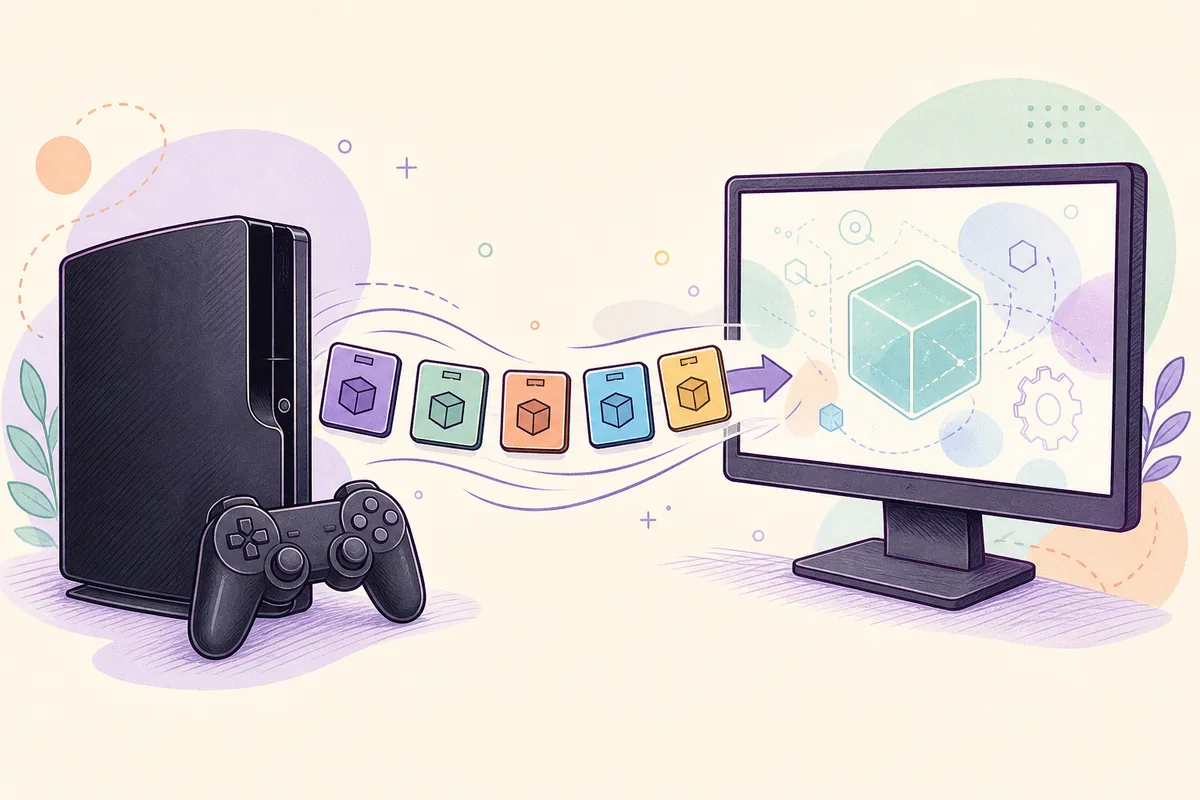
PS3-Spielupdates sind Patches für einen bestimmten Titel. Sie sind nicht PS3UPDAT.PUP, und Firmware 4.93 aktualisiert nicht automatisch jedes Spiel.
Auf der Konsole startet man das Spiel online und akzeptiert den Hinweis, sofern der Anbieter den Patch noch bereitstellt. In RPCS3 dürfen nur rechtmäßig bezogene Pakete mit exakt passender Title ID, Region und Ausgabe installiert werden.
Spielpatch und PS3-Firmware sind verschieden
Der richtige Dateityp verhindert die meisten Fehler.
Firmware ändert das Konsolensystem. Ein Patch ändert ein Spiel, etwa Fehler, Balance, Kompatibilität, Online-Funktionen oder DLC-Unterstützung. Spielstände bleiben getrennt.
Sonys Liste meldete am 23. Juli 2026 weiterhin 4.9300; die offizielle PUP-Datei hatte 206.197.916 Byte. Diese Prüfung betrifft nicht die neueste Version jedes Spiels.
| Element | Änderung | Methode |
|---|---|---|
| Firmware | PS3-System | System Update oder PS3UPDAT.PUP |
| Spielpatch | Ein Titel | Hinweis auf PS3 oder passendes RPCS3-Paket |
| Spielstand | Fortschritt | Saved Data Utility |
| DLC/Lizenz | Zusatzinhalt | Offizielles Konto oder rechtmäßige Kopie |
Eine PUP-Datei ersetzt keinen Spielpatch.
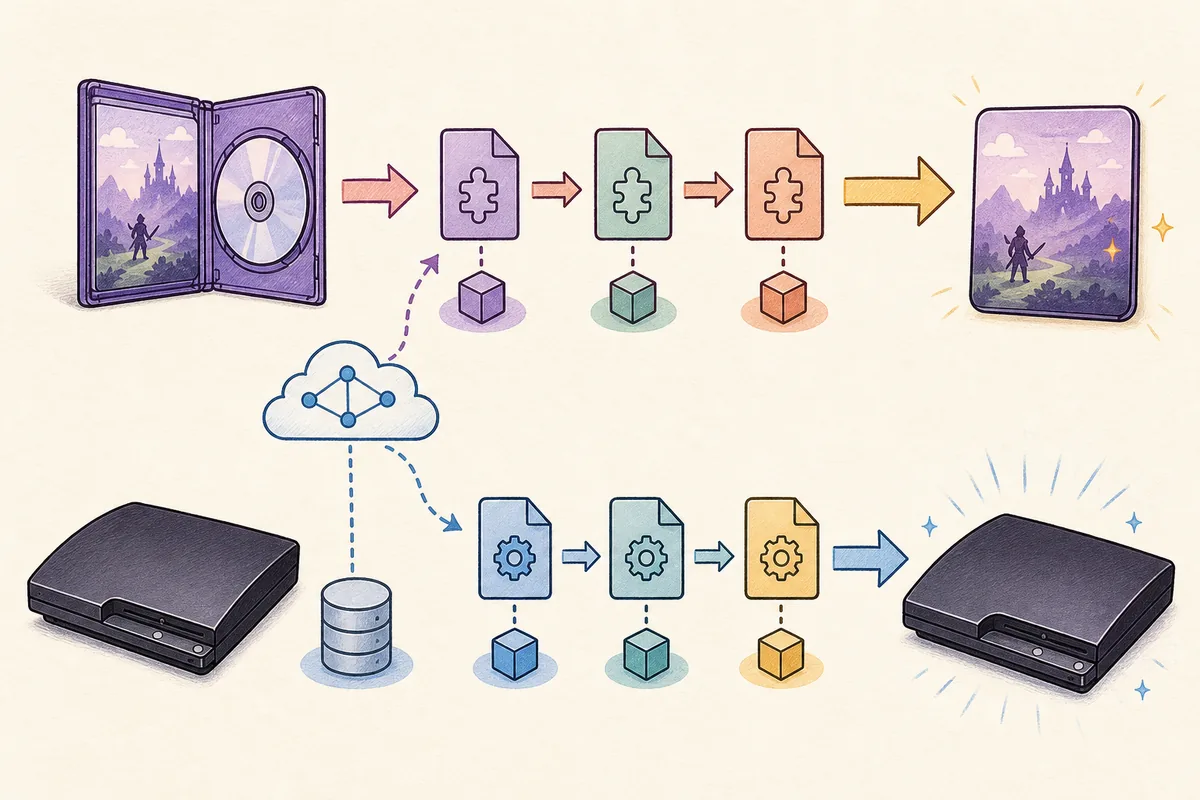
Ein Spiel auf der PS3 aktualisieren
Zuerst den normalen Konsolenweg verwenden.
- 1
Netzwerk und Uhr prüfen
Internet verbinden und Datum, Uhrzeit sowie nötige PSN-Anmeldung prüfen.
- 2
Exakte Ausgabe starten
BLUS, BLES, BCUS, NPUB und NPEB können unterschiedliche Patches nutzen.
- 3
Update bestätigen
Version und Speicherplatz prüfen und die Konsole nicht ausschalten.
- 4
Ergebnis prüfen
Version, Start und Spielstände kontrollieren.
Bedeutung der PlayStation-Store-Änderungen 2026
Sony kündigte am 1. Juli 2026 das regionale Ende neuer Käufe ab 10. August an; bereits gekaufte Inhalte sollen erneut ladbar bleiben.
Kauf, erneuter Download und Titelpatch sind getrennte Dienste. Die Ankündigung garantiert weder jeden Patch-Server noch dessen Abschaltung.
Title ID, Region, Version und Herkunft notieren. Wenn die Konsole den Patch direkt erhält, ist das besser als ein unbekannter Spiegel.
Vor jeder Änderung sollten aktuelle Spielversion, Title ID, freier Speicher und funktionierender Start dokumentiert werden. Ein Foto der Informationsanzeige reicht oft aus. So lässt sich später erkennen, ob der Patch selbst, die Reihenfolge oder bereits vorhandene Spieldaten die Ursache sind.
Das Ende neuer Käufe beweist nicht den Status eines bestimmten Patches.
Spielupdates in RPCS3 installieren
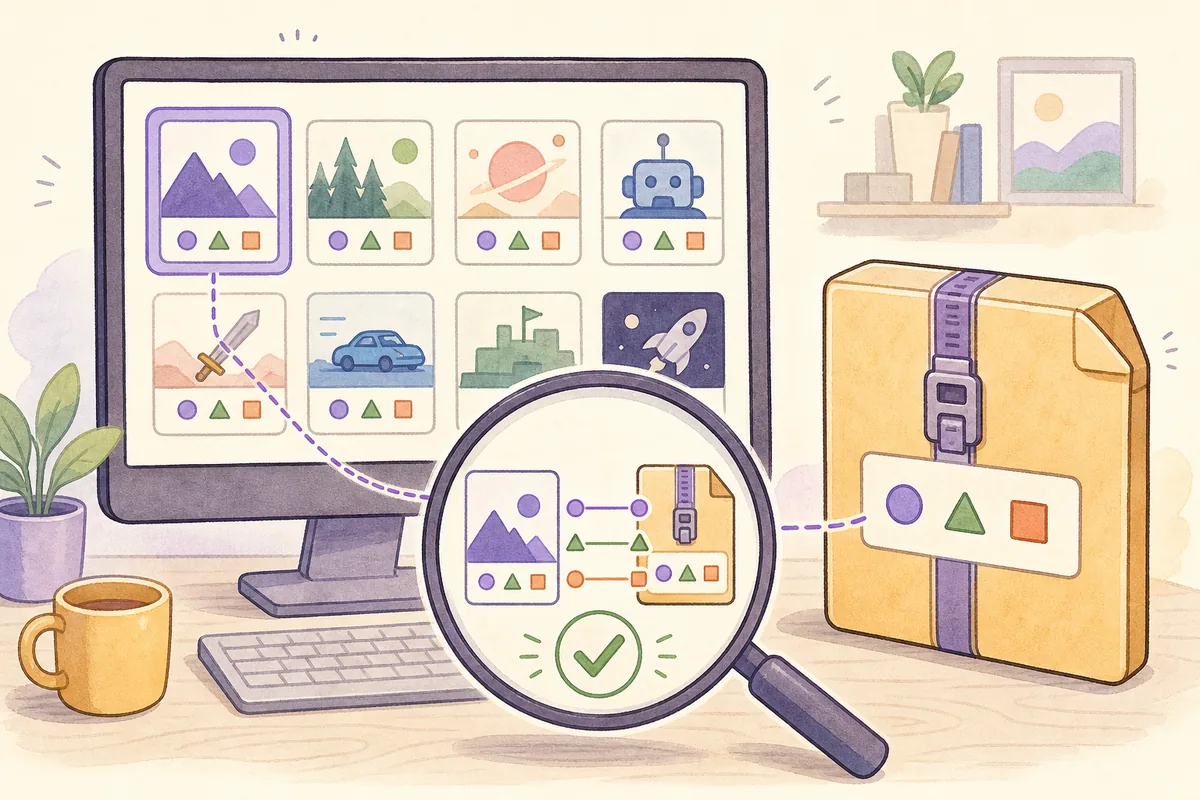
Das Paket muss zur installierten Title ID passen.
Auf einer echten PS3 kann der Download deutlich kleiner als der vorübergehend benötigte Speicher sein. Das System muss Daten laden, prüfen und ersetzen. Deshalb ist zusätzlicher freier interner Speicher sinnvoll, auch wenn die angezeigte Patchgröße noch hineinpasst.
- 1
RPCS3 aktualisieren
Zuerst den offiziellen Emulator-Updater verwenden.
- 2
Title ID prüfen
Jedes Zeichen und die Region vergleichen.
- 3
Reihenfolge beachten
Frühere Versionen installieren, wenn sie vorausgesetzt werden.
- 4
Paket installieren
File > Install Packages/Raps/Edats nutzen und nicht umbenennen.
- 5
Version bestätigen
Liste aktualisieren, Spiel starten und bei Fehlern das Log lesen.
Title ID, Region und Patchkette abgleichen
Der sichtbare Spielname reicht nicht.
Disc-, Digital-, Complete- und Regionalausgaben können verschiedene Kennungen haben. Entscheidend ist der exakte Code.
Keine Installation durch Umbenennen erzwingen und den funktionierenden Zustand sichern.
| Prüfung | Gutes Zeichen | Warnung |
|---|---|---|
| Title ID | Exakte Übereinstimmung | BLUS/BLES/NPUB gemischt |
| Reihenfolge | Dokumentierte Kette | Nur höchste Nummer |
| Quelle | Konsole, Konto oder rechtmäßige Kopie | Anonymes Archiv |
| Ergebnis | Neue Version und stabiler Start | Beschädigte Daten |
Häufige Probleme beheben
Identität, Speicher und Netzwerk zuerst prüfen.
Eine vertrauenswürdige Quelle verlangt keinen fremden Windows-Installer, kein Passwort und keine Browser-Erweiterung, um ein PKG zu erhalten. Sie bündelt auch nicht Spiel, Keys, CFW und mehrere Regionen ohne klare Metadaten. Herkunft, Dateigröße und vorhandene Hashes sollten zusammen mit der eigenen Sicherung dokumentiert werden.
- Kein Hinweis: Verbindung, laufendes Spiel und Server prüfen.
- Zu wenig Platz: zusätzlichen internen Speicher freigeben.
- PKG abgelehnt: Typ, Region, Title ID und RPCS3-Log prüfen.
- Fehler nach Update: bekannten Zustand wiederherstellen und Kette neu aufbauen.
- Online bleibt aus: ein Patch belebt keinen abgeschalteten Server.
- Verdächtige Datei: keine EXE-Installer, Passwörter oder Universalpatches verwenden.
Spielstände getrennt von installierten Spieldaten sichern.
Sichere Quellen für PS3-Spielupdates
Diese Anleitung spiegelt keine geschützten Pakete.
Bevorzugt werden die PS3-Abfrage, legitime Kontohistorie, Anbieter-Dienste oder rechtmäßig aus eigenen Inhalten gewonnene Dateien.
Seiten mit Spielen, Keys, Cracks, CFW oder Download-Managern meiden. Eine brauchbare Quelle nennt Title ID, Region, Version, Reihenfolge und Dateityp; ein Hash allein beweist kein Nutzungsrecht.
Das RPCS3-Protokoll sollte unmittelbar nach dem fehlgeschlagenen Import gelesen werden. Achten Sie auf Title ID, Paketpfad und die erste relevante Fehlermeldung. Ein Regionsfehler, eine unvollständige Datei und eine fehlende Vorgängerversion sind unterschiedliche Probleme und dürfen nicht mit demselben Workaround behandelt werden.
Bewahren Sie außerdem die ursprünglichen Pakete unverändert auf und notieren Sie, welche Version zuletzt funktioniert hat. Wenn ein Patch mehrere Schritte benötigt, installieren Sie nicht gleichzeitig DLC oder weitere Modifikationen. Eine Änderung nach der anderen macht das Ergebnis nachvollziehbar und verhindert, dass ein erfolgreicher Patch fälschlich für einen späteren Fehler verantwortlich gemacht wird.
Prüfen Sie nach jedem Schritt den Start des Spiels und den Versionshinweis. Erst wenn dieser Zustand stabil ist, sollte die nächste Datei installiert werden.