
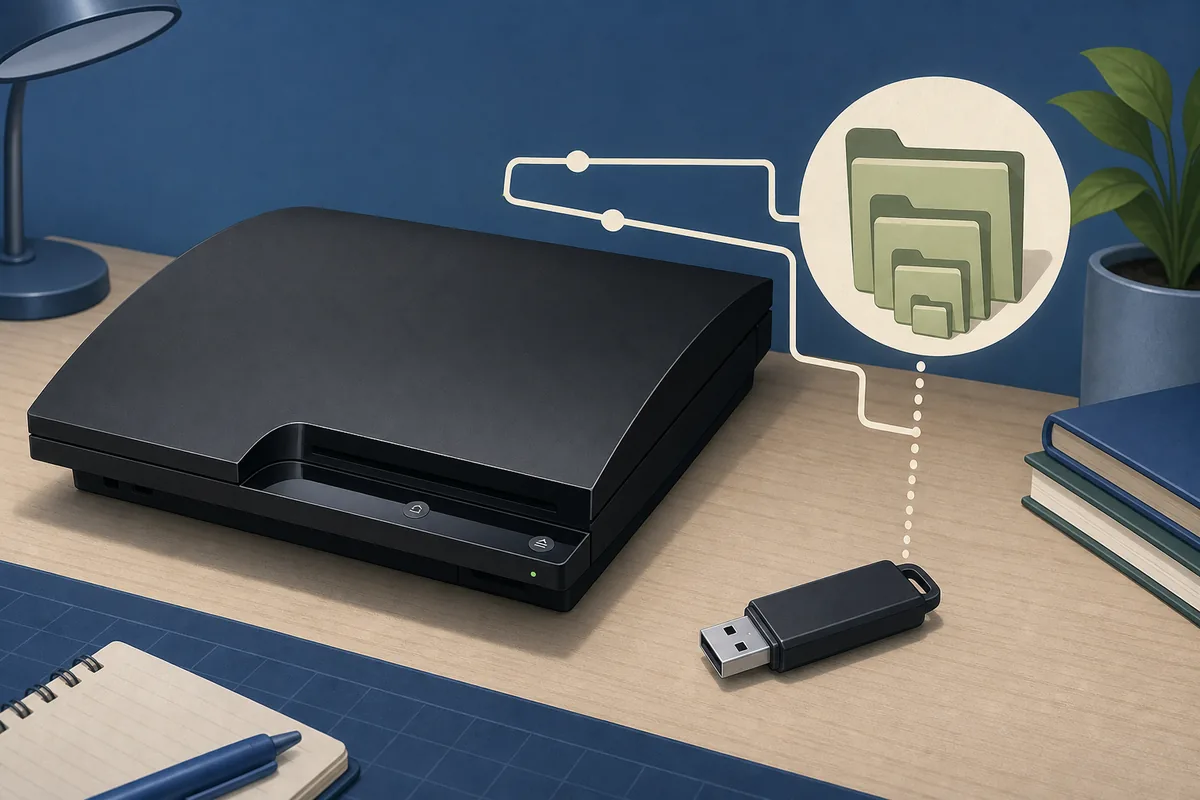
Haz una copia de seguridad del USB, formatéalo en FAT32 y elige un mapa de particiones MBR si la utilidad ofrece esa opción. En la raíz crea PS3, dentro crea UPDATE y copia el firmware oficial para que la ruta final sea PS3/UPDATE/PS3UPDAT.PUP.
La PS3 suele ignorar NTFS, exFAT, diseños solo GPT, carpetas duplicadas y descargas renombradas como PS3UPDAT (1).PUP. Revisa el formato, la ruta y el nombre exacto antes de culpar al archivo de firmware.
Requisitos de formato USB para PS3
El medio más fiable es una unidad extraíble sencilla con una partición FAT32, mapa MBR y la ruta exacta de carpetas.
| Ajuste | Valor | Motivo |
|---|---|---|
| Sistema de archivos | FAT32 | NTFS y exFAT suelen impedir que se detecte la actualización |
| Mapa de particiones | Preferible MBR | Un diseño solo GPT puede no ser reconocido |
| Particiones | Una partición primaria | Un diseño sencillo evita que la consola examine otro volumen |
| Ruta | PS3/UPDATE | Las dos carpetas en mayúsculas deben comenzar en la raíz |
| Archivo | PS3UPDAT.PUP | Elimina espacios, sufijos de copia, ZIP y números de versión |
| Espacio libre | Al menos 200 MB | La versión oficial 4.93 ocupa 206.197.916 bytes |
El formateo borra el volumen seleccionado. Confirma el nombre y la capacidad del USB y guarda sus archivos importantes antes de continuar.
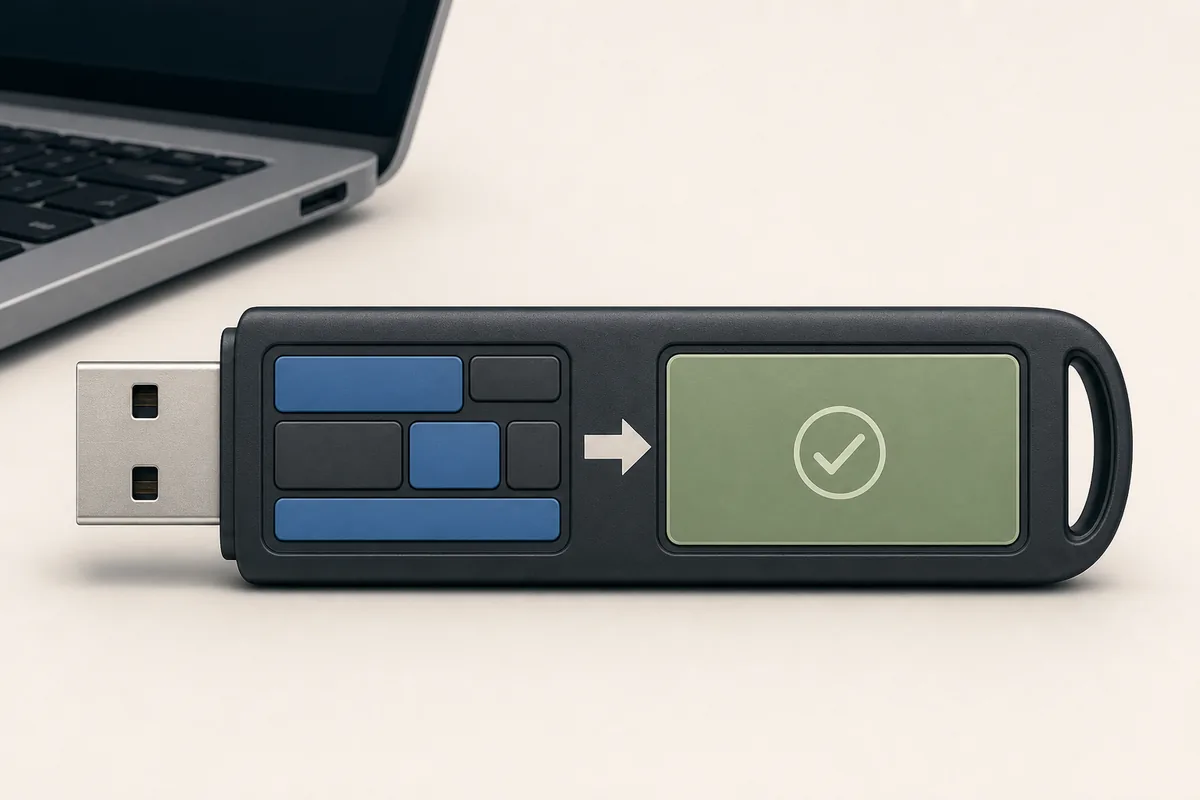
Formatea el USB en FAT32 con MBR
Los controles cambian entre Windows y macOS, pero el objetivo es el mismo: un solo volumen FAT32 en el dispositivo correcto.
- 1
Haz copia e identifica la unidad
Desconecta otros discos extraíbles, identifica el USB por su capacidad y guarda sus archivos en otro lugar.
- 2
Elige el diseño compatible
Usa FAT32 y selecciona Master Boot Record o MBR si aparece una opción de esquema de particiones.
- 3
Método en Windows
En el Explorador, haz clic derecho en la unidad y elige Formatear. Selecciona FAT32 y Formato rápido. Si FAT32 no aparece o el disco es GPT, usa Administración de discos, una unidad menor o una utilidad FAT32 fiable.
- 4
Método en macOS
En Utilidad de Discos, activa Mostrar todos los dispositivos, selecciona el USB físico, pulsa Borrar, elige MS-DOS (FAT) y usa Master Boot Record como esquema.
- 5
Reconecta y verifica
Expulsa de forma segura, vuelve a conectar y confirma que el equipo monta un único volumen FAT32.
No elijas exFAT solo porque admite archivos grandes. El paquete de PS3 cabe en FAT32 y FAT32 es la opción compatible.
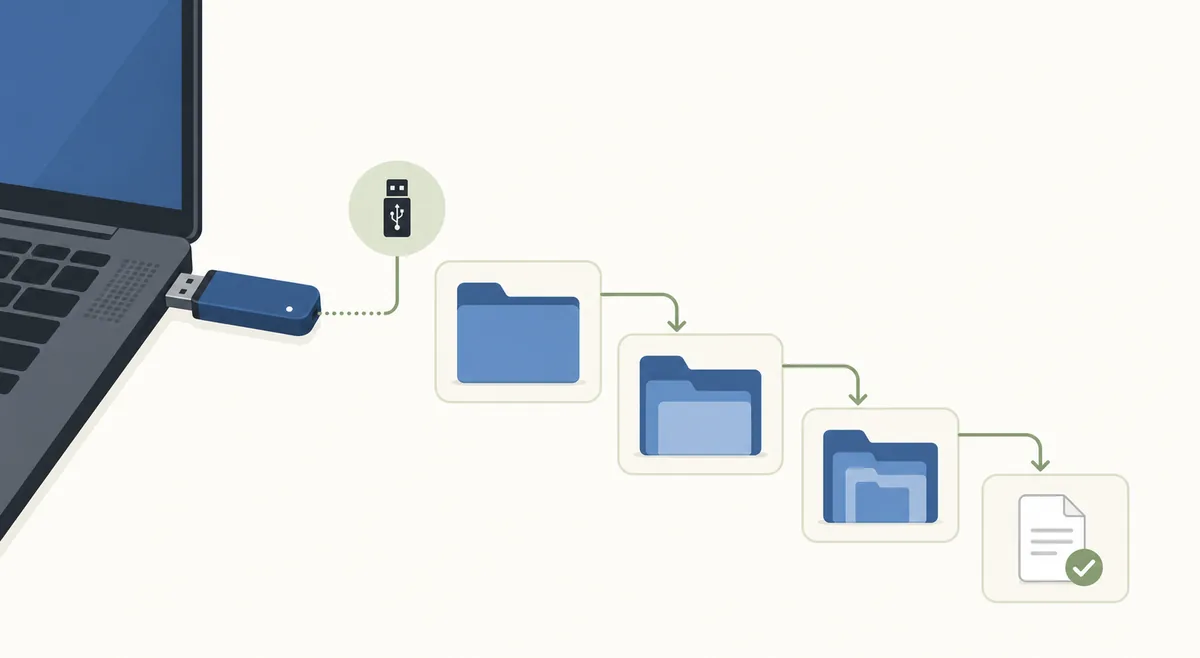
Crea PS3/UPDATE y copia PS3UPDAT.PUP
Un sistema de archivos correcto no basta: la consola busca una cadena concreta de carpetas en mayúsculas y el nombre oficial.
- 1
Crea PS3 en la raíz
Abre la unidad USB y crea una carpeta llamada PS3. No la pongas dentro de Descargas ni de otra carpeta.
- 2
Crea UPDATE dentro de PS3
Abre PS3 y crea una segunda carpeta en mayúsculas llamada UPDATE.
- 3
Copia el PUP oficial
Coloca el firmware verificado dentro de UPDATE. El archivo oficial 4.93 se llama PS3UPDAT.PUP y ocupa 206.197.916 bytes.
- 4
Muestra las extensiones
Descarta nombres como PS3UPDAT.PUP.zip, PS3UPDAT.PUP.pup, PS3UPDAT (1).PUP o una descarga incompleta.
- 5
Comprueba la ruta final
La cadena necesaria es PS3/UPDATE/PS3UPDAT.PUP desde la raíz del USB.
Usa el USB y corrige problemas de detección
Expulsa la unidad, conéctala directamente a un puerto USB frontal de la PS3 y abre Ajustes > Actualización del sistema > Actualizar mediante un soporte de almacenamiento. La misma unidad sirve en el modo seguro.
No retires el USB ni cortes la alimentación mientras la PS3 verifica o instala el software del sistema. Comprueba la versión mostrada antes de confirmar.
No cambies a firmware NoBD, NoBT, personalizado o modificado solo porque el paquete oficial no se detecta. Esos cambios tienen riesgos diferentes y quedan fuera de esta guía.
| Síntoma | Causa probable | Acción |
|---|---|---|
| El USB no aparece | Puerto, concentrador, unidad o partición | Quita concentradores y prueba otro puerto frontal o memoria |
| El USB aparece pero no la actualización | Carpetas o nombre incorrectos | Reconstruye PS3/UPDATE y muestra extensiones |
| La actualización aparece pero se rechaza | Archivo incompleto o paquete erróneo | Compara el tamaño y descarga otra vez el PUP oficial |
| El modo seguro no lo encuentra | Diseño USB o cable del mando | Revisa FAT32, MBR y ruta; usa un cable de datos |
| Una unidad grande falla | Compatibilidad o varias particiones | Prueba una memoria menor con una sola partición FAT32 MBR |