
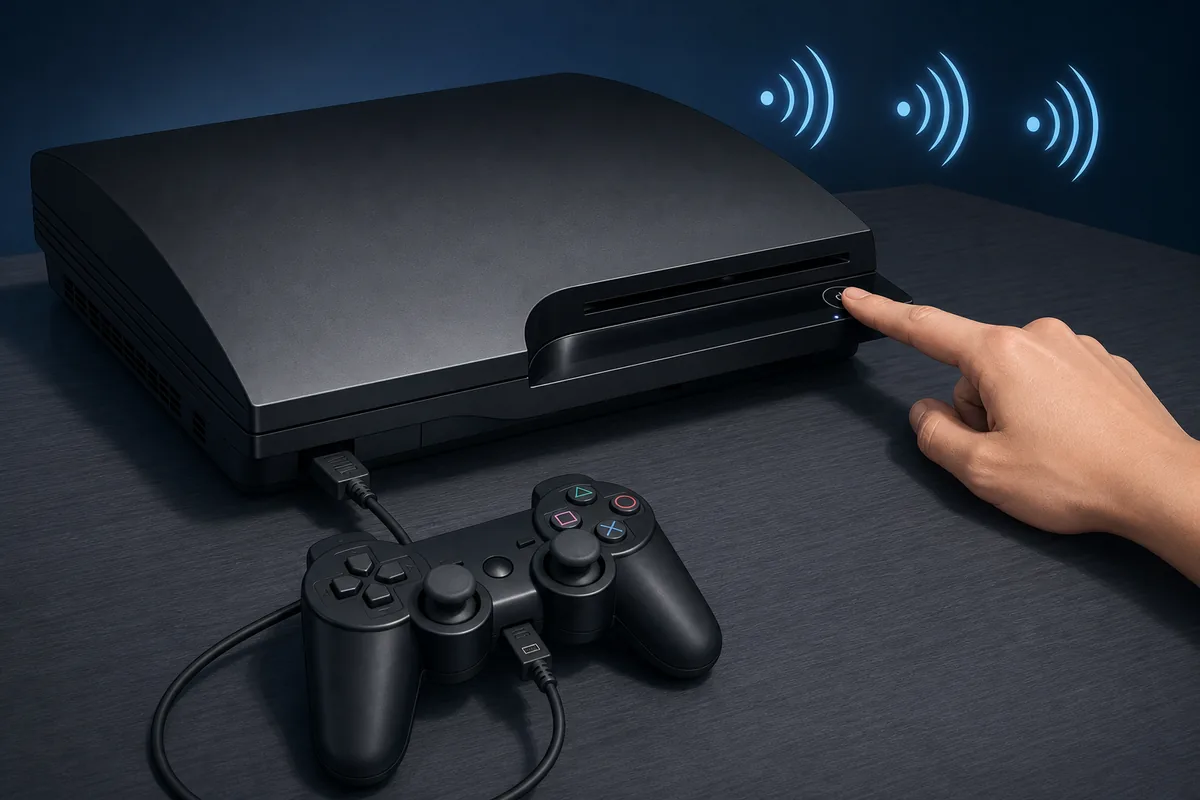
Para entrar al modo seguro de PS3, comienza con la consola en espera. Mantén presionado el botón de encendido hasta que se encienda y vuelva a apagarse. Suelta el botón, mantenlo presionado otra vez y suéltalo justo después de escuchar dos pitidos rápidos. Conecta un control compatible mediante un cable USB de datos y pulsa el botón PS.
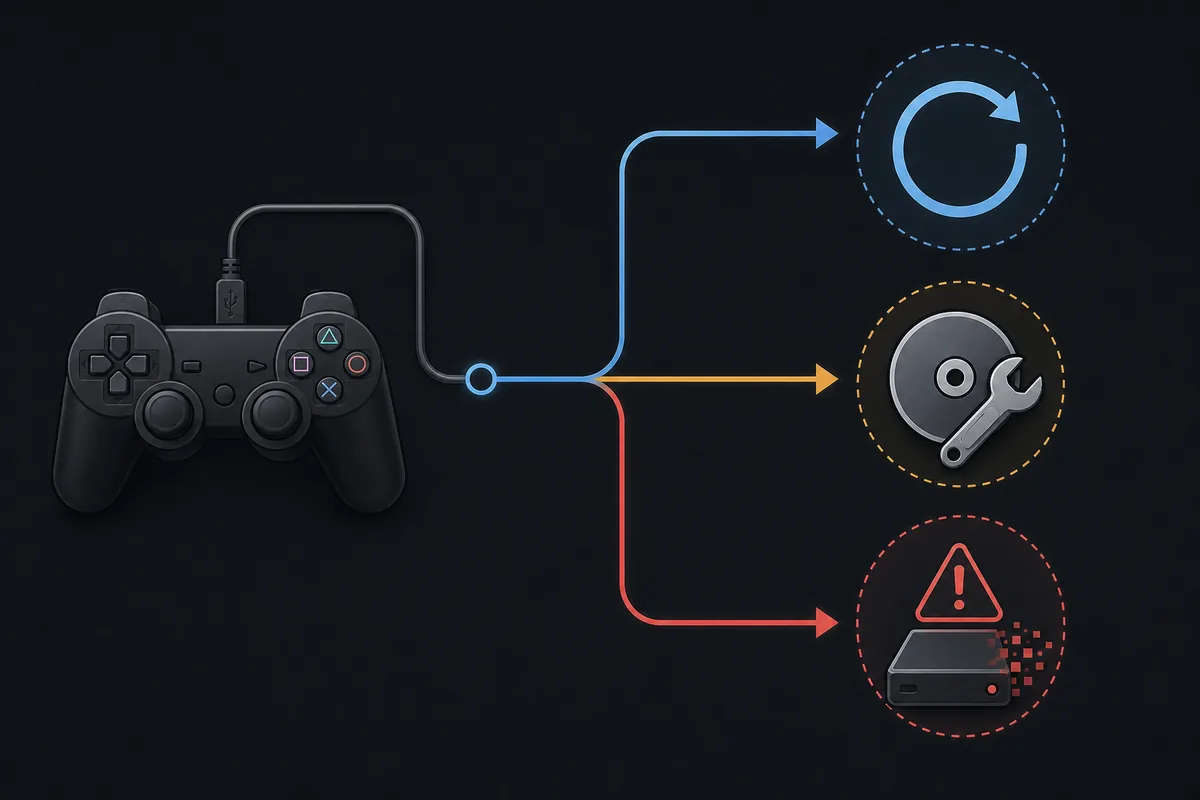
Empieza por Reiniciar sistema, Restaurar sistema de archivos o Reconstruir base de datos cuando coincidan con el problema. Actualización del sistema instala firmware oficial. Restaurar sistema PS3 borra los datos y solo debe elegirse si realmente deseas reiniciar la consola de fábrica.
Antes de abrir el menú de recuperación
El modo seguro es un entorno de mantenimiento, no una reparación garantizada. Puede ayudar cuando el XMB no carga, existe corrupción del sistema de archivos, la base de datos necesita reconstruirse, la salida de video impide ver la imagen o una actualización debe ejecutarse fuera del menú normal.
Haz una copia de tus partidas si la consola todavía inicia. Usa alimentación estable y evita apagados forzados repetidos. Si la PS3 utiliza CFW o HEN, revisa instrucciones actuales para ese modelo antes de instalar OFW o ejecutar un restablecimiento.
- Usa un control y un cable USB que transmitan datos.
- Desconecta accesorios USB innecesarios.
- Anota el código de error y el porcentaje donde falla.
- Prepara una memoria FAT32 solo si usarás Actualización del sistema.
Cómo entrar al modo seguro de PS3
La secuencia depende de los pitidos. Si la PS3 inicia normalmente, apágala y repite sin anticipar el último paso.
- 1
Comienza en espera
Apaga la PS3 hasta que solo quede la luz roja. No empieces con la consola congelada y la luz verde.
- 2
Completa la primera pulsación
Mantén presionado el botón de encendido hasta que la consola vuelva a apagarse y aparezca la luz roja; después suelta.
- 3
Espera los dos pitidos rápidos
Mantén presionado otra vez. Tras los pitidos separados escucharás dos pitidos rápidos; suelta de inmediato.
- 4
Conecta el control
Conecta un control compatible con un cable USB de datos y pulsa PS. El emparejamiento inalámbrico no funciona en este punto.
Si la consola se apaga antes del doble pitido, vuelve a empezar. Si llega al XMB, probablemente soltaste demasiado pronto o el cable no transmite datos.
Qué hace cada opción del modo seguro de PS3
El menú suele mostrar seis acciones. Reiniciar no cambia datos. Restaurar ajustes predeterminados corrige configuraciones. Restaurar sistema de archivos y Reconstruir base de datos trabajan sobre el almacenamiento, mientras que Restaurar sistema PS3 borra el contenido del usuario.
Restaurar sistema de archivos busca errores estructurales y puede quitar entradas dañadas. Reconstruir base de datos vuelve a indexar contenido y puede cambiar carpetas, mensajes, listas o metadatos. Ninguna opción repara un disco duro físicamente defectuoso.
| Opción | Uso recomendado | Impacto en datos | Firmware |
|---|---|---|---|
| Reiniciar sistema | Salir e intentar un inicio normal | Ninguno esperado | No |
| Restaurar ajustes predeterminados | Restablecer configuración y video | Conserva contenido, cambia ajustes | No |
| Restaurar sistema de archivos | Reparar corrupción detectada | Puede quitar datos dañados | No |
| Reconstruir base de datos | Reindexar contenido y metadatos | Puede cambiar la organización | No |
| Restaurar sistema PS3 | Borrar y volver al estado de fábrica | Elimina datos del usuario | No es una actualización normal |
| Actualización del sistema | Instalar software oficial | Busca conservar datos, pero no debe interrumpirse | Sí |
No elijas Restaurar sistema PS3 porque otra opción tarde. Es la opción que borra datos, no una reconstrucción más potente.
Usar Actualización del sistema para el firmware PS3 4.93
La versión oficial verificada más reciente es 4.93, publicada el 18 de marzo de 2026. El PS3UPDAT.PUP completo de EE. UU. mide 206,197,916 bytes y su SHA-256 es 158471fd834f8ea8036136b6aab43cd86c7ba73d79ca30e0af3c0fe0001cf365. La fuente de Sony se verificó nuevamente el 16 de julio de 2026.
Para actualizar por USB, usa FAT32 con MBR, crea PS3/UPDATE en la raíz y guarda el archivo como PS3/UPDATE/PS3UPDAT.PUP. El modo seguro no corrige un archivo incompleto, una carpeta incorrecta ni un firmware más antiguo que el instalado.
- Usa PS3UPDAT.PUP completo, no PS3PATCH.PUP.
- Comprueba tamaño exacto y SHA-256.
- Mantén alimentación estable hasta finalizar.
- Anota el error si siempre falla en el mismo porcentaje.
Qué revisar si el modo seguro no inicia
Los fallos suelen deberse al ritmo de los pitidos o al cable del control. Confirma que la consola entra en espera, repite las dos pulsaciones y prueba un cable USB de datos conocido. Que el control cargue no demuestra que el cable transporte datos.
Si no hay luz roja, la consola se apaga de inmediato, nunca completa los pitidos, no aparece imagen o la actualización se repite en el mismo porcentaje, deja de forzar reinicios. Puede existir un problema de disco, alimentación, video, Blu-ray o Bluetooth/Wi-Fi.
- Sin imagen: prueba el restablecimiento de video y otro cable o entrada.
- Control no detectado: cambia a un cable de datos confirmado.
- Actualización no encontrada: revisa FAT32, MBR, ruta, nombre, tamaño y hash.
- Error de hardware repetido: no uses un borrado de fábrica como prueba.
Elegir la ruta de recuperación menos destructiva
Un orden prudente es Reiniciar sistema, Restaurar ajustes predeterminados para problemas de configuración, Restaurar sistema de archivos para corrupción y Reconstruir base de datos para índices del XMB. Usa Actualización del sistema solo cuando el software del sistema sea el problema.
No cortes la energía porque el progreso parezca detenido. Si el disco hace ruidos, desaparece o falla siempre en el mismo punto, diagnosticar o reemplazar la unidad es más seguro que repetir opciones destructivas.
Esta guía cubre recuperación oficial. No recomienda NoBD, NoBT, firmware personalizado, paquetes de downgrade ni archivos de bypass.