
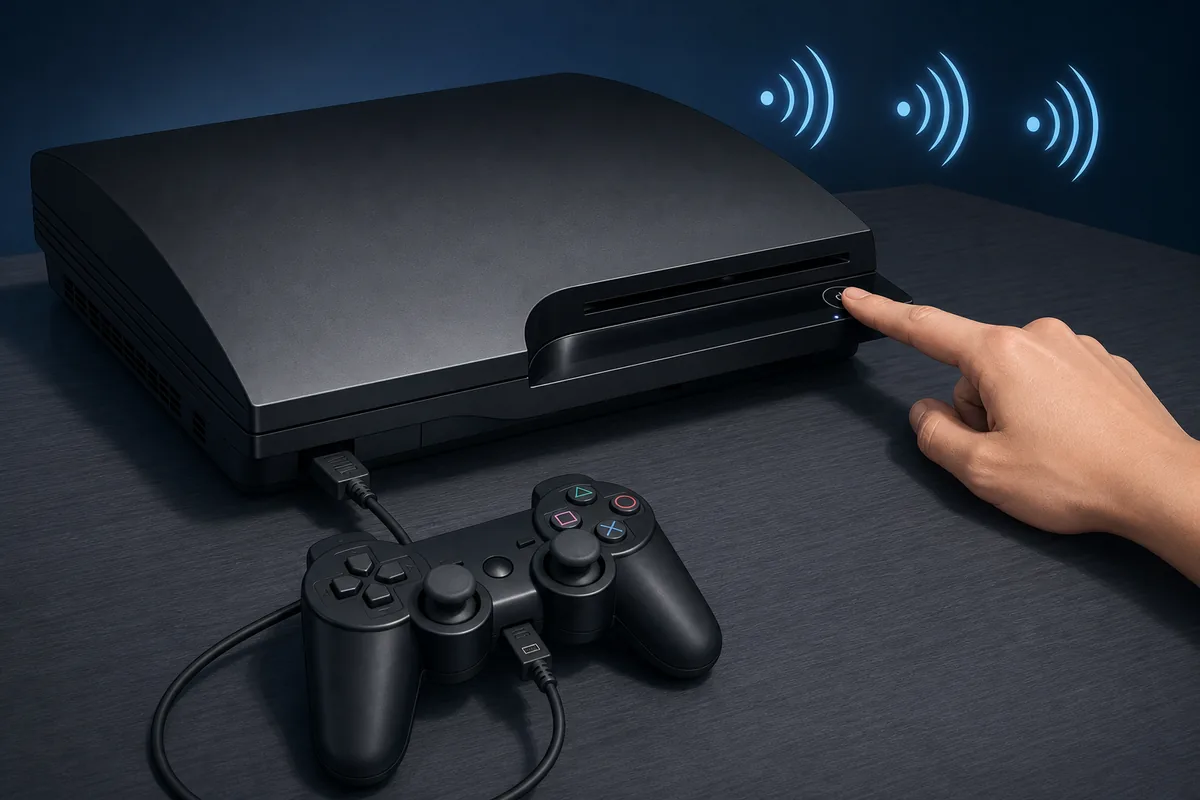
PS3를 대기 상태로 만든 뒤 전원 버튼을 길게 눌러 켜졌다가 다시 꺼질 때까지 기다립니다. 버튼을 놓고 다시 길게 누른 다음 짧은 비프음 두 번이 연속으로 들리면 즉시 놓습니다. USB 데이터 케이블로 호환 컨트롤러를 연결하고 PS 버튼을 누릅니다.
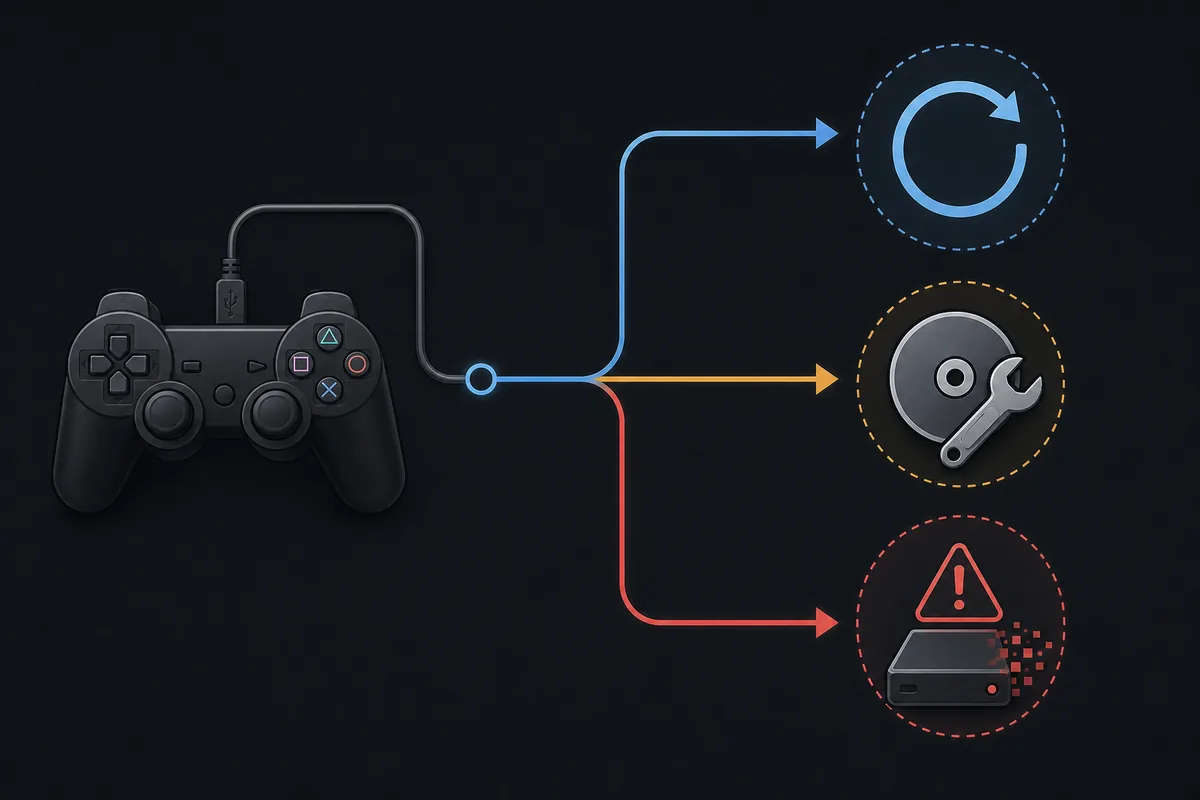
증상에 맞으면 시스템 재시작, 파일 시스템 복구, 데이터베이스 재구축부터 검토합니다. 시스템 업데이트는 공식 펌웨어 설치용이며, PS3 시스템 복원은 사용자 데이터를 삭제하므로 의도적인 초기화가 아닐 때는 선택하지 마세요.
복구 메뉴를 열기 전 준비
안전 모드는 유지보수 환경이지 모든 고장을 해결하는 기능은 아닙니다. XMB가 열리지 않거나 파일 시스템 손상, 데이터베이스 색인 문제, 영상 설정 오류, 일반 메뉴에서 실행할 수 없는 시스템 업데이트에 도움이 됩니다.
정상 부팅이 가능하면 저장 데이터를 먼저 백업하세요. 안정적인 전원을 사용하고 강제 종료를 반복하지 마세요. CFW 또는 HEN 시스템은 OFW 업데이트나 초기화 전에 해당 모델의 최신 안내를 확인해야 합니다.
- 충전 전용이 아닌 USB 데이터 케이블을 사용합니다.
- 불필요한 USB 장치와 액세서리를 분리합니다.
- 오류 코드와 실패한 진행률을 기록합니다.
- 시스템 업데이트를 할 때만 FAT32 USB를 준비합니다.
PS3 안전 모드 진입 방법
비프음이 기준입니다. 정상 부팅되면 전원을 끄고 마지막에 버튼을 놓는 시점을 다시 맞추세요.
- 1
대기 상태에서 시작
PS3를 끄고 빨간 대기 표시등만 남깁니다.
- 2
첫 번째 길게 누르기
전원 버튼을 계속 눌러 본체가 다시 꺼지고 빨간 표시등으로 돌아오면 놓습니다.
- 3
연속 두 번 비프음에서 놓기
다시 길게 누르고, 간격 있는 소리 뒤 짧은 소리 두 번이 들리면 즉시 놓습니다.
- 4
컨트롤러 유선 연결
USB 데이터 케이블로 컨트롤러를 연결하고 PS 버튼을 누릅니다. 무선 연결만으로는 조작할 수 없습니다.
연속 두 번의 소리 전에 꺼지면 처음부터 다시 시작하세요. XMB로 부팅되면 너무 일찍 놓았거나 케이블이 데이터 통신을 지원하지 않을 수 있습니다.
PS3 안전 모드 옵션별 기능
복구 메뉴에는 일반적으로 여섯 가지 작업이 있습니다. 재시작은 변경하지 않고, 기본 설정 복원은 설정을 되돌립니다. 파일 시스템 복구와 데이터베이스 재구축은 저장장치 구조를 다루며, PS3 시스템 복원은 사용자 데이터를 지웁니다.
파일 시스템 복구는 구조 오류를 확인하고 손상된 항목을 제거할 수 있습니다. 데이터베이스 재구축은 XMB 콘텐츠와 메타데이터를 다시 색인화해 폴더, 메시지, 정렬이 바뀔 수 있습니다. 물리적으로 고장 난 HDD는 수리하지 못합니다.
| 옵션 | 권장 용도 | 데이터 영향 | 펌웨어 |
|---|---|---|---|
| 시스템 재시작 | 안전 모드 종료 후 일반 부팅 | 일반적으로 없음 | 아니요 |
| 기본 설정 복원 | 시스템 및 영상 설정 초기화 | 콘텐츠 유지, 설정 변경 | 아니요 |
| 파일 시스템 복구 | 파일 구조 손상 복구 | 손상 데이터가 제거될 수 있음 | 아니요 |
| 데이터베이스 재구축 | XMB 콘텐츠 재색인 | 정리와 메타데이터 변경 가능 | 아니요 |
| PS3 시스템 복원 | 전체 삭제 후 공장 상태 복원 | 사용자 데이터 삭제 | 일반 업데이트 아님 |
| 시스템 업데이트 | 공식 시스템 소프트웨어 설치 | 데이터 보존 목적이나 중단 위험 있음 | 예 |
다른 작업이 오래 걸린다는 이유로 PS3 시스템 복원을 선택하지 마세요. 더 강한 재구축이 아니라 데이터 삭제 옵션입니다.
안전 모드에서 공식 PS3 4.93 업데이트
현재 검증된 최신 공식 버전은 2026년 3월 18일 공개된 4.93입니다. 미국용 전체 PS3UPDAT.PUP는 206,197,916바이트이며 SHA-256은 158471fd834f8ea8036136b6aab43cd86c7ba73d79ca30e0af3c0fe0001cf365입니다. Sony 업데이트 서버에서 2026년 7월 16일 다시 확인했습니다.
USB 설치는 MBR 방식 FAT32 드라이브의 루트에 PS3/UPDATE 폴더를 만들고 PS3/UPDATE/PS3UPDAT.PUP로 저장합니다. 안전 모드도 불완전한 파일, 잘못된 폴더, 이미 설치된 버전보다 오래된 펌웨어는 해결하지 못합니다.
- PS3PATCH.PUP가 아닌 전체 PS3UPDAT.PUP를 사용합니다.
- 정확한 바이트 크기와 SHA-256을 확인합니다.
- 완료될 때까지 안정적인 전원을 유지합니다.
- 같은 진행률에서 반복 실패하면 오류를 기록하고 중단합니다.
PS3 안전 모드가 시작되지 않을 때
대부분 비프음 타이밍이나 컨트롤러 케이블 문제입니다. 대기 상태를 확인하고 두 번의 길게 누르기를 반복하며 검증된 USB 데이터 케이블을 사용하세요. 충전된다는 사실만으로 데이터 통신을 보장하지 않습니다.
빨간 표시등이 없거나 즉시 꺼지고, 비프음이 진행되지 않거나, 화면이 계속 검고, 업데이트가 같은 비율에서 반복되면 초기화를 되풀이하지 마세요. HDD, 전원, 영상 출력, 광학 드라이브 또는 무선 통신 부품 문제일 수 있습니다.
- 화면 없음: 영상 출력 초기화와 다른 HDMI/AV 경로를 확인합니다.
- 컨트롤러 미인식: 검증된 데이터 케이블로 교체합니다.
- 업데이트 미검출: FAT32, MBR, 경로, 파일명, 크기, 해시를 확인합니다.
- 반복 하드웨어 오류: 추측으로 공장 초기화를 하지 않습니다.
가장 파괴적이지 않은 복구 경로 선택
권장 순서는 시스템 재시작, 설정 문제일 때 기본 설정 복원, 손상 경고일 때 파일 시스템 복구, XMB 색인 문제일 때 데이터베이스 재구축입니다. 시스템 소프트웨어가 필요할 때만 업데이트를 선택합니다.
진행 표시가 멈춘 것처럼 보여도 전원을 끄지 마세요. HDD 소음, 인식 끊김, 같은 지점 실패가 계속되면 파괴적 메뉴보다 저장장치 진단을 우선합니다.
이 문서는 공식 복구 동작만 다룹니다. NoBD, NoBT, 커스텀 펌웨어, 다운그레이드, 우회 파일을 권장하지 않습니다.