
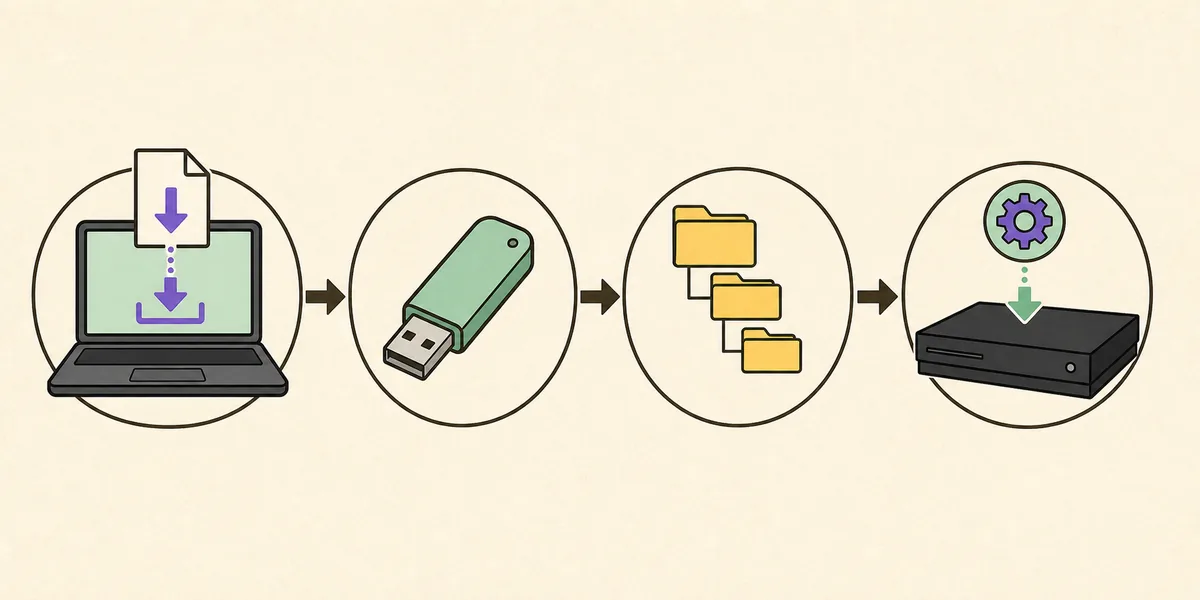
오프라인에서 PS3 시스템 소프트웨어를 업데이트하려면 이동식 저장 장치를 MBR 파티션의 FAT32로 포맷하고 루트에 PS3 폴더를 만든 뒤 그 안에 UPDATE를 만드세요. 복사하기 전에 검증된 펌웨어 상세 정보를 확인하고 파일은 PS3/UPDATE/PS3UPDAT.PUP에 놓습니다. 콘솔에서 설정 > 시스템 업데이트 > 저장 매체를 통한 업데이트를 선택하세요. 일반 메뉴가 시작되지 않거나 완료하지 못하면 안전 모드를 사용합니다.
PS3 시스템 소프트웨어 업데이트 전 점검
설치 전 몇 가지 점검으로 대부분의 업데이트 실패를 예방하고 불필요한 중단으로부터 콘솔을 보호할 수 있습니다.
패키지가 목적에 맞는지 확인하세요. Sony OFW 4.93은 수정되지 않은 일반 콘솔 업데이트에 적합합니다. CFW, HEN 또는 다른 수정을 유지하는 사용자는 공식 펌웨어를 적용하기 전에 현재 호환성을 확인해야 합니다.
시스템 소프트웨어를 쓰는 동안 PS3 전원을 끄면 안 되므로 안정적인 전원을 제공하세요. 불필요한 USB 액세서리를 제거하고 내부 드라이브 또는 업데이트 저장 장치에 최소 200 MB를 확보하세요. 갑작스러운 전원 차단은 정상 부팅을 막고 복구 절차가 필요하게 만들 수 있습니다.
USB를 콘솔에 연결하기 전에 PS3UPDAT.PUP을 완전히 다운로드하고 검증하세요. 4.93은 정확히 206,197,916바이트이며 SHA-256 158471fd834f8ea8036136b6aab43cd86c7ba73d79ca30e0af3c0fe0001cf365와 일치해야 합니다. 그래픽 파일 관리자의 반올림된 크기만으로 부분 다운로드나 변조 파일을 구분할 수 없습니다.
- 가능하면 중요한 저장 데이터와 설정을 백업합니다.
- 안정적인 전원을 사용하고 진행 중인 업데이트를 중단하지 않습니다.
- 최소 200 MB를 비우고 내부 드라이브 오류를 점검합니다.
- 설치 전에 PUP 체크섬을 검증합니다.
- 공식 펌웨어 설치 전 수정 호환성을 조사합니다.
방법 1: 인터넷으로 PS3 업데이트
콘솔이 정상 부팅하고 안정적인 인터넷에 연결되면 내장 네트워크 업데이트가 가장 간단합니다.
- 1
PS3를 인터넷에 연결
가능하면 안정적인 유선 연결을 사용하세요. 네트워크 설정에 접근할 수 있고 날짜와 시간이 적절한지 확인합니다. 약한 무선 연결은 실제 설치가 시작되기 전에 다운로드를 중단할 수 있습니다.
- 2
시스템 업데이트 열기
XMB 홈 메뉴의 설정에서 시스템 업데이트를 선택하고 인터넷을 통한 업데이트를 고르세요. 콘솔이 Sony 업데이트 서비스에서 적용 가능한 최신 버전을 확인합니다.
- 3
버전과 동의 내용 검토
동의하기 전에 표시된 버전과 안내를 읽으세요. 콘솔이 수정되었거나 다른 유지 관리 절차를 예상했다면 모든 공식 업데이트가 맞다고 가정하지 말고 취소하세요.
- 4
다운로드 및 설치
다운로드와 설치가 끝날 때까지 기다리세요. 업데이트 적용 화면이 표시되는 동안 전원을 끄거나 재설정하거나 저장 장치를 분리하지 마세요.
- 5
설치 버전 확인
재시작 후 설정 > 시스템 설정 > 시스템 정보에서 버전을 확인하세요. 콘솔이 업데이트 반복으로 돌아가면 같은 단계를 되풀이하기 전에 문제 해결 안내를 사용하세요.
인터넷 방식은 콘솔에서 직접 다운로드합니다. 이 사이트의 15초 대기는 USB 설치 또는 RPCS3용 PUP을 선택할 때만 적용됩니다.
방법 2: USB에서 PS3 펌웨어 설치
콘솔이 오프라인이거나 네트워크가 실패하거나 검증된 파일을 직접 관리하려면 USB를 사용하세요. 폴더 이름, 파티션, 파일 이름이 모두 중요합니다.
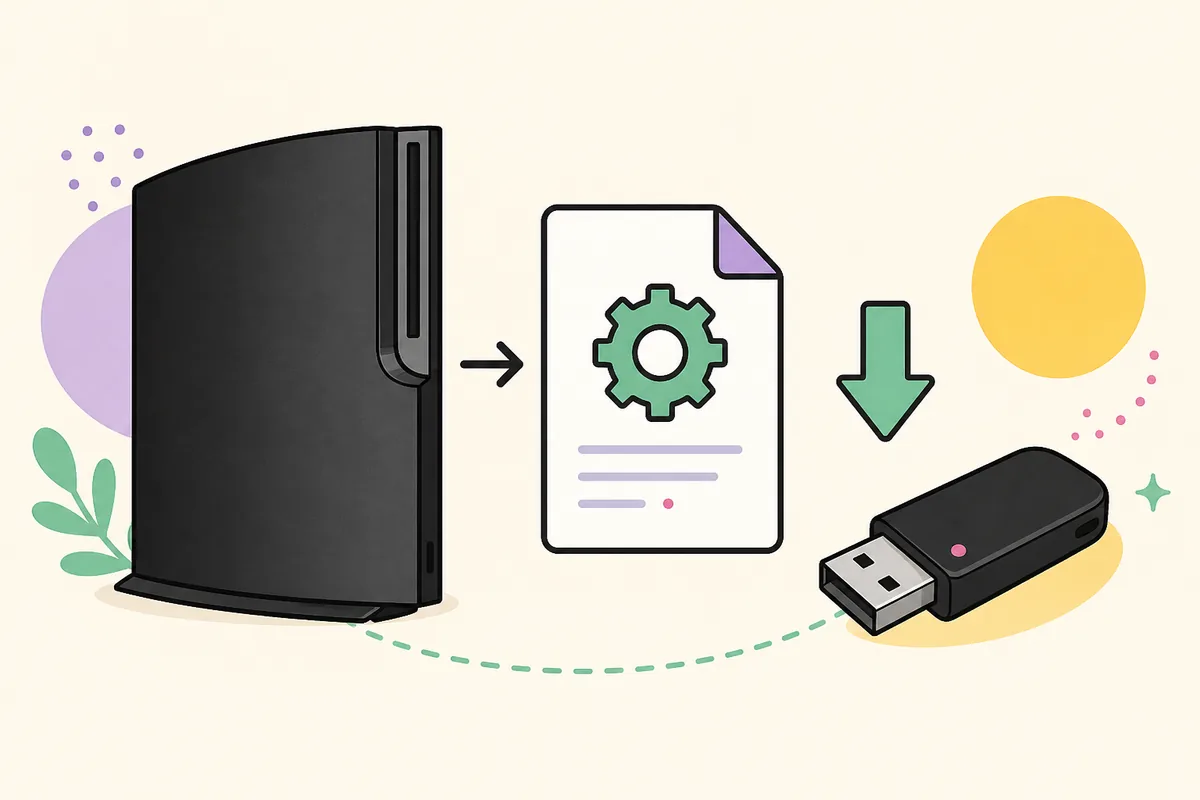
- 1
호환 USB 드라이브 준비
컴퓨터에 연결하고 MBR 파티션 방식의 FAT32로 포맷하세요. 포맷하면 데이터가 삭제되므로 필요한 파일을 먼저 백업합니다. exFAT이나 NTFS는 표준 업데이트에서 작동하지 않습니다.
- 2
정확한 폴더 생성
드라이브 루트에 PS3 폴더를 만들고 안에 UPDATE를 만드세요. 표준 문자와 대문자를 사용합니다. 결과는 PS3/UPDATE여야 하며 PS3 Update, update/PS3, Downloads 아래 폴더가 아닙니다.
- 3
PS3UPDAT.PUP 복사
검증된 펌웨어를 UPDATE 안에 놓고 이름을 정확히 PS3UPDAT.PUP으로 유지하세요. Windows에서 확장자를 표시해 PS3UPDAT.PUP.PUP이 되지 않았는지 확인합니다.
- 4
드라이브 안전하게 제거
모든 쓰기가 끝날 때까지 기다리고 운영 체제의 꺼내기 기능을 사용하세요. 캐시가 남은 상태에서 제거하면 컴퓨터 원본이 올바르더라도 USB 복사본이 손상될 수 있습니다.
- 5
저장 매체 업데이트 시작
드라이브를 PS3에 직접 연결하세요. 설정 > 시스템 업데이트에서 저장 매체를 선택하고 콘솔이 데이터를 찾도록 합니다. 설치를 승인하기 전에 버전을 확인하세요.
- 6
콘솔 전원 유지
화면 안내를 따르고 업데이트 완료 및 재시작 전까지 USB를 제거하거나 전원을 끄지 마세요. 이후 시스템 정보에서 새 버전을 확인합니다.
방법 3: PS3 안전 모드에서 펌웨어 설치
안전 모드는 XMB가 열리지 않거나 일반 업데이트가 완료되지 않을 때 유용합니다. 호환되지 않거나 오래되거나 손상된 PUP을 유효하게 만들지는 않으므로 USB를 위와 동일하게 준비하세요.
전원 표시등이 빨간색이 되도록 PS3를 완전히 끕니다. 전원 버튼을 길게 눌러 콘솔이 켜졌다가 다시 꺼질 때 놓으세요. 다시 길게 눌러 첫 신호음, 다음 신호음, 이어지는 빠른 두 신호음이 들리면 즉시 놓습니다. 컨트롤러를 USB 케이블로 연결하고 요청 시 PS 버튼을 누르세요.
복구 메뉴에서 시스템 업데이트를 선택하고 이동식 저장 장치 안내를 따릅니다. 다른 안전 모드 항목은 파일 시스템이나 데이터베이스를 다시 만들거나 데이터를 지울 수 있으므로 경고를 읽으세요. 펌웨어만 적용할 목적이라면 PS3 시스템 복원을 선택하지 마세요. 여전히 데이터를 찾지 못하면 MBR, FAT32, 경로, 이름, 바이트, SHA-256을 다시 점검합니다.
| 안전 모드 항목 | 목적 | 펌웨어 설치에 사용? |
|---|---|---|
| 시스템 재시작 | 복구를 종료하고 정상 재시작 | 아니요 |
| 파일 시스템 복원 | 파일 시스템 문제 검사 및 복구 | 저장 오류가 의심될 때만 |
| 데이터베이스 재구축 | 내부 드라이브 콘텐츠 재색인 | 펌웨어 설치 기능이 아님 |
| 시스템 업데이트 | 공식 업데이트 데이터 로드 | 예 |
| PS3 시스템 복원 | 공장 상태로 돌리고 데이터를 지울 수 있음 | 의도적 초기화가 아니면 아니요 |
업데이트가 올바르게 완료되었는지 확인
설정 > 시스템 설정 > 시스템 정보에서 표시된 시스템 소프트웨어를 확인하세요. 이 안내의 최신 업데이트를 마치면 4.93이 보여야 합니다. 콘솔이 업데이트 화면으로 돌아가지 않고 XMB에 도달한 뒤 네트워크와 일반 기능을 시험하세요.
콘솔 유지 보수나 수리 기록을 위해 PUP 해시와 출처 날짜를 적어 두세요. 작동을 확인한 뒤 USB 업데이트 파일은 제거할 수 있지만 검증된 복사본을 보관하면 큰 파일을 다시 받을 필요가 없습니다. 컴퓨터의 버전 폴더에 저장하면서 파일 이름은 그대로 유지하세요.
콘솔이 계속 업데이트를 시작하거나 오류 코드를 표시하거나 XMB에 도달하지 못하면 전원 반복을 멈추세요. 정확한 메시지와 실패 비율을 기록합니다. 반복 문제는 저장 장치, Blu-ray, Bluetooth/Wi-Fi 하드웨어, 이전에 중단된 설치와 관련될 수 있으며 같은 파일을 반복 적용해도 모든 원인이 해결되지는 않습니다.
- 시스템 정보에 버전 4.93이 표시됩니다.
- 콘솔이 업데이트로 돌아가지 않고 XMB에 도달합니다.
- 컨트롤러, 저장 장치, 네트워크, 디스크 하드웨어가 정상입니다.
- 재시작 뒤 오류 코드가 남지 않습니다.